Блокировщик рекламы убирает баннеры, всплывающие объявления и другие рекламные элементы на сайтах. Многие расширения заодно останавливают трекеры — инструменты, которые собирают сведения о посещённых страницах и действиях пользователя.
Собрали 10 блокировщиков для разных задач: бесплатные расширения для повседневного просмотра сайтов, инструменты с ручными фильтрами и приложения для Safari. Для каждого указали браузеры, мобильные версии и ссылки на скачивание. Порядок в подборке не означает место в рейтинге: выбор зависит от устройства и нужных настроек.
Что учесть перед установкой блокировщиков рекламы
Настольная и мобильная версии одного блокировщика могут работать по-разному. Например, Chrome на Android не поддерживает такие расширения: для телефона понадобится другой браузер или отдельное приложение. На iPhone многие блокировщики устанавливаются из App Store и затем включаются в Safari. Наличие версии для iOS само по себе не означает поддержку Chrome на iPhone.
Для современного Chrome выбирайте актуальное расширение. Полный uBlock Origin использует старую платформу расширений Manifest V2 и в текущем Chrome не работает. У того же разработчика есть отдельный продукт — uBlock Origin Lite, совместимый с Manifest V3. Это влияет на выбор, даже если в старых подборках у uBlock Origin до сих пор указан Chrome.
1. AdGuard
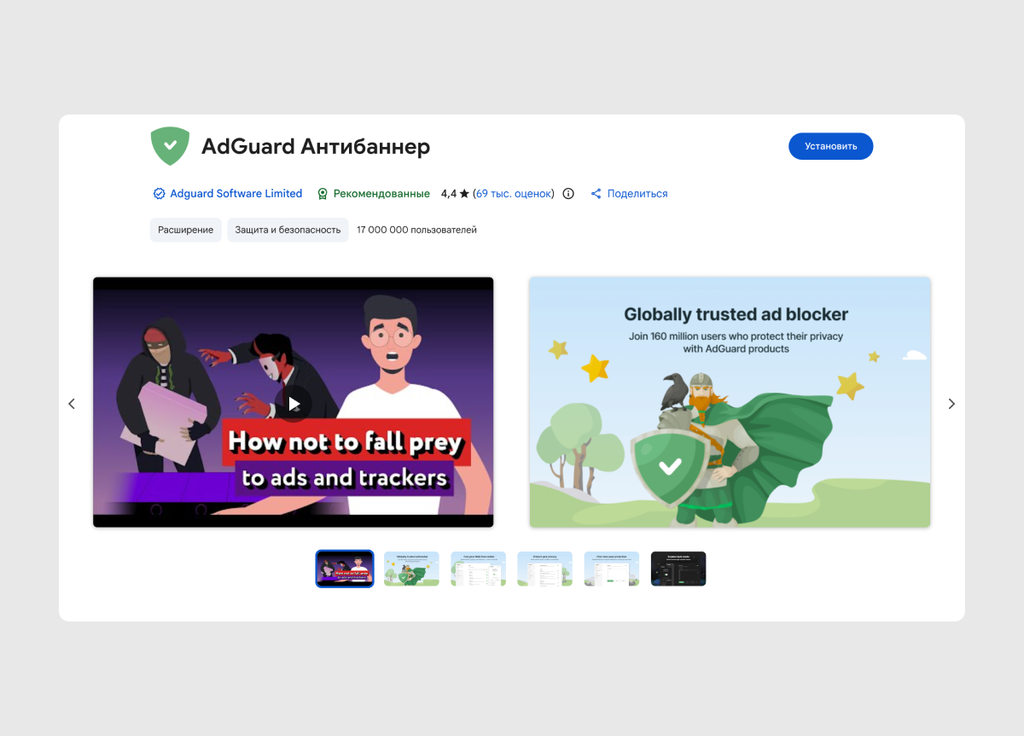
AdGuard подойдёт, если нужны фильтры и возможность убрать отдельный элемент страницы вручную. Например, баннер уже исчез, а пустая плашка осталась: её можно выбрать через инструмент блокировки элементов. Бесплатное расширение работает внутри браузера и позволяет включать или отключать защиту для текущего сайта.
На Android важно выбрать нужный продукт. AdGuard Content Blocker рассчитан только на Samsung Internet и Яндекс Браузер, а полноценное приложение AdGuard for Android фильтрует и другие браузеры. В Яндекс Браузере поддержка мобильных блокировщиков находится в бета-режиме и может быть доступна не всем.
Для Safari на Mac используется AdGuard Mini: базовые функции бесплатны, а обновления фильтров в реальном времени и AdGuard Extra требуют подписки. Поэтому при выборе версии смотрите не только на название AdGuard, но и на конкретное приложение.
2. uBlock Origin Lite
uBlock Origin Lite — вариант для тех, кто хочет бесплатный блокировщик в Chrome и не собирается переходить на другой браузер. Он использует готовые наборы правил против рекламы и отслеживания; дополнительные наборы можно включить в настройках. Правила фильтрации выполняет сам браузер.
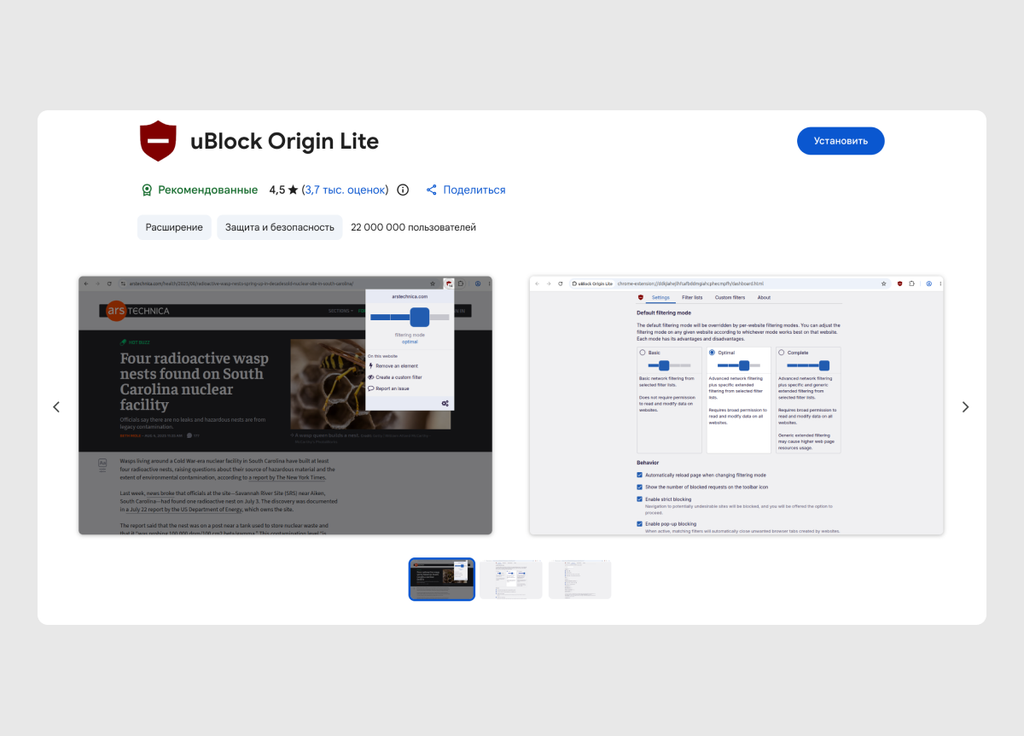
Если на страницах остаются рекламные места, проверьте режим фильтрации. Режим Complete включает общие правила скрытия элементов страницы. Возможности зависят и от разрешений, которые вы дали расширению.
Lite не заменяет полный uBlock Origin во всех сценариях. У него другой механизм работы, поэтому сложные правила могут обрабатываться иначе. При этом старое утверждение, что в Lite нельзя добавлять свои фильтры и внешние списки, уже устарело: такая возможность появилась в 2026 году. Для обычной установки начните с готовых настроек и меняйте их, если на ваших сайтах остаётся реклама.
3. uBlock Origin
uBlock Origin стоит рассмотреть пользователям Firefox, которым нужен контроль над фильтрацией. Помимо рекламных блоков он отсекает трекеры и другие нежелательные ресурсы по спискам правил. Можно подключать дополнительные списки, задавать исключения и создавать собственные правила.
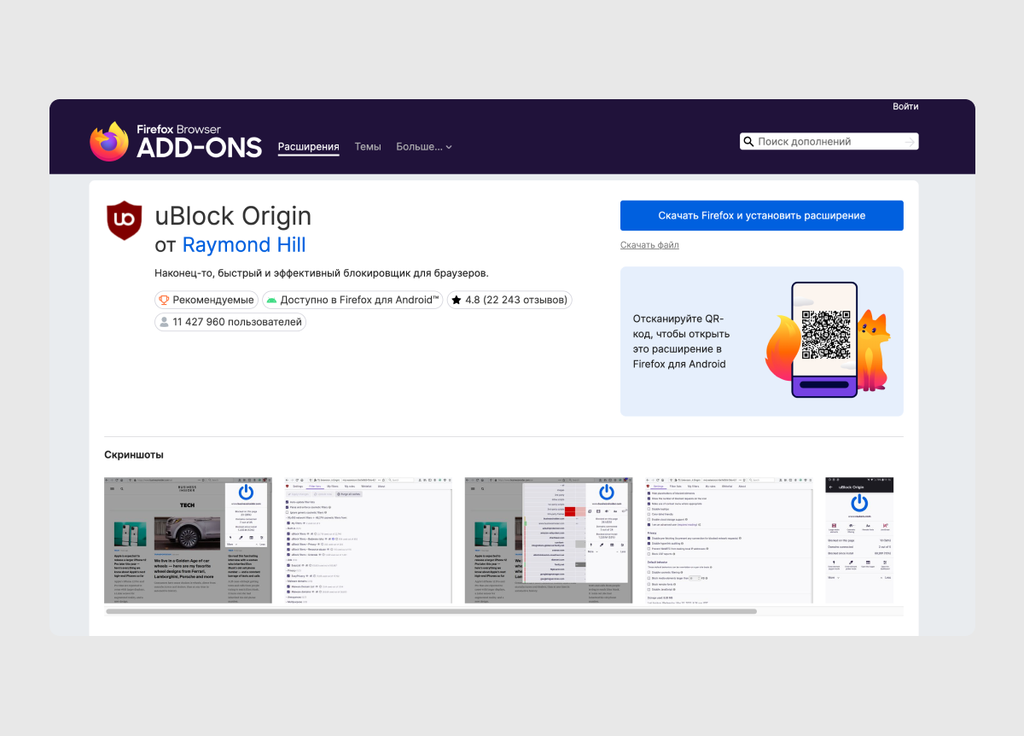
Для повседневной работы необязательно разбираться во всех настройках: расширение начинает фильтровать страницы после установки. Дополнительные инструменты пригодятся, когда нужно разобраться с конкретным сайтом — например, скрыть оставшуюся плашку или изменить правило, которое мешает странице работать.
На телефоне uBlock Origin устанавливается в Firefox для Android и фильтрует страницы внутри него. Он не переносит эту защиту в Chrome и отдельные приложения. При установке проверяйте автора — Raymond Hill: похожее название ещё не означает, что перед вами тот же проект.
4. Ghostery
Ghostery подойдёт тем, кто хочет видеть, какие системы отслеживания работают на сайте. Панель расширения показывает обнаруженные трекеры, а в подробном представлении можно управлять их блокировкой. Это полезно, если вам важно не только убрать баннеры, но и понять, какие сторонние службы загружает страница.
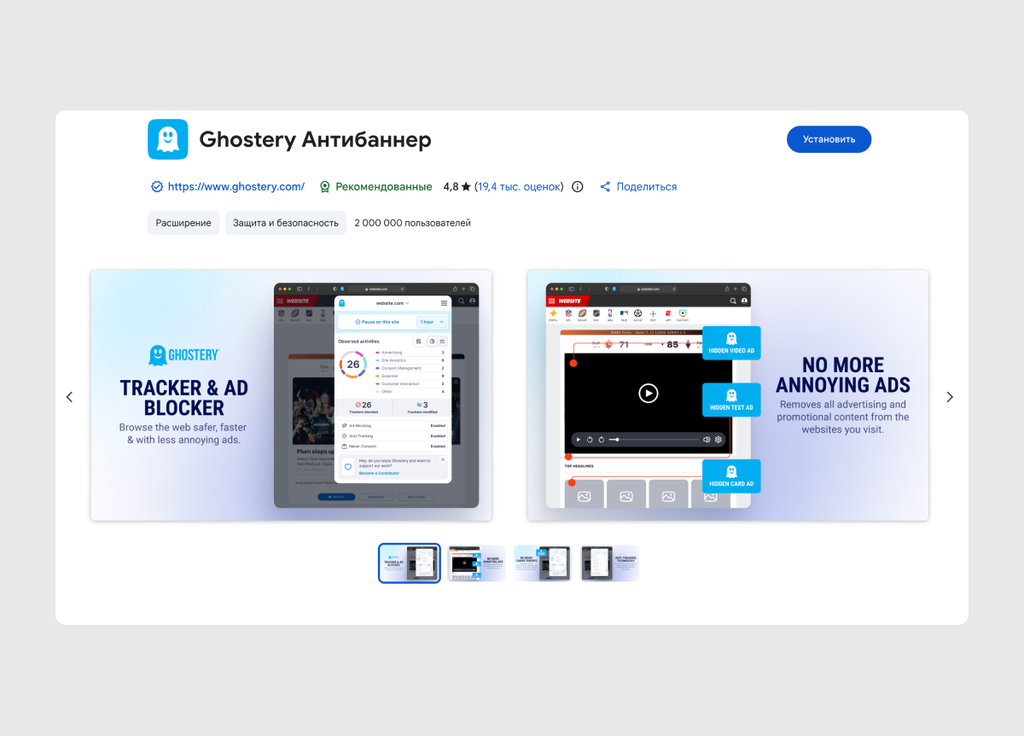
Функция Never-Consent автоматически выбирает настройки приватности в поддерживаемых окнах согласия на cookies. Она уменьшает число повторяющихся запросов, с которыми приходится разбираться вручную.
Мобильный вариант зависит от браузера: на Android Ghostery работает в Firefox и Edge, на iPhone — в Safari. В Яндекс Браузере разработчик не гарантирует официальную поддержку. Если ищете вариант именно для него, в подборке есть AdGuard и Adblock Plus с явно указанной совместимостью.
5. Adblock Plus
Adblock Plus — вариант с широкой поддержкой браузеров, в том числе Яндекс Браузера и Opera. Он убирает рекламу по фильтрам, позволяет добавлять сайты в исключения и вручную блокировать элементы страницы.
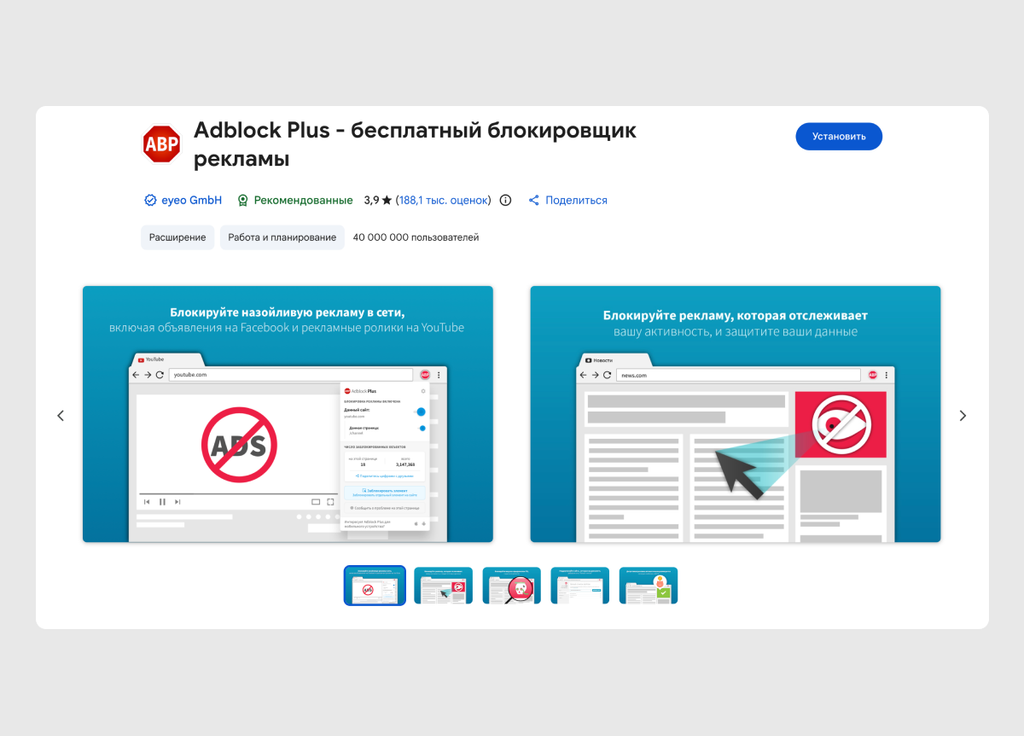
У него по умолчанию разрешена «допустимая реклама» — Acceptable Ads. Часть объявлений, соответствующих правилам программы, остаётся на страницах. Если хотите фильтровать и её, отключите эту возможность в настройках. Не стоит принимать оставшийся баннер за сбой, пока не проверили этот параметр.
На смартфоне устанавливается версия для конкретного браузера. Adblock Plus для Android нужно включить в Samsung Internet, а версия для iOS работает в Safari. Adblock Browser — отдельный браузер: чтобы пользоваться его блокировкой, сайты придётся открывать в нём. Он не добавляет расширение в мобильный Chrome.
6. AdBlock
AdBlock и Adblock Plus — разные продукты с похожими названиями. У AdBlock есть статистика заблокированной рекламы, выбор списков фильтрации и собственные фильтры. Если стандартные правила пропустили элемент, на компьютере можно настроить его блокировку вручную.
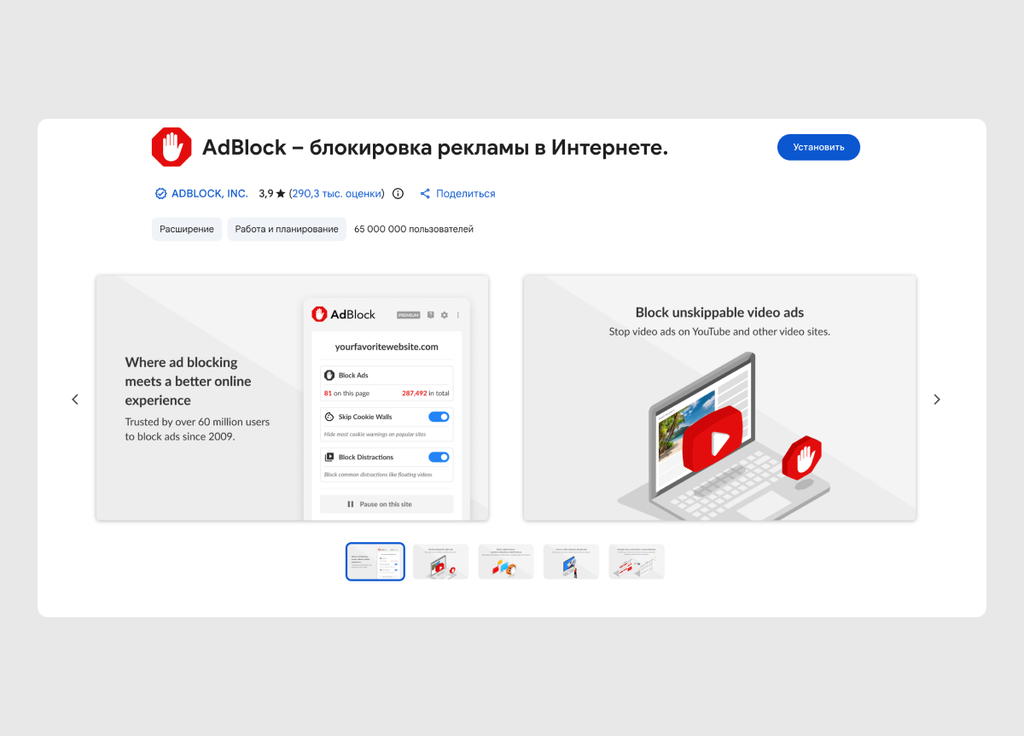
В настольной версии тоже используется Acceptable Ads. Чтобы убрать и эту категорию рекламы, измените настройку. Основная блокировка бесплатна: страницу с предложением оплаты после установки можно закрыть.
Для Safari приложение называется AdBlock for Safari & VPN. При установке смотрите, какую функцию включаете: блокировка в Safari и VPN настраиваются отдельно, а VPN требует Premium. На Android браузерная версия работает в Samsung Internet. В мобильном Chrome расширения AdBlock нет; сетевая фильтрация через отдельный VPN-продукт отличается от блокировки элементов страницы.
7. AdBlocker Ultimate
AdBlocker Ultimate подойдёт тем, кто не хочет сразу искать настройку «допустимой рекламы». В нём нет предустановленного списка разрешённых рекламодателей. При этом можно самостоятельно разрешить рекламу на выбранном сайте, если вы хотите поддержать его авторов.
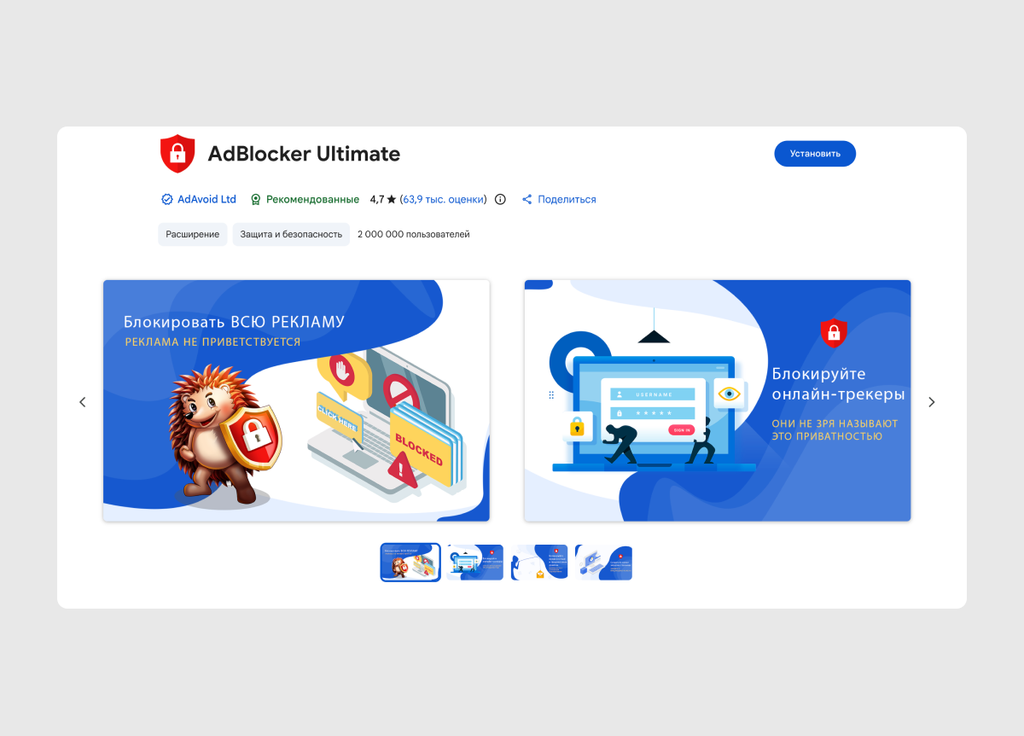
Расширение использует фильтры против объявлений, отслеживания и известных вредоносных доменов. Но отсутствие рекламных исключений не гарантирует, что оно уберёт каждую вставку: результат всё равно зависит от правил фильтрации и устройства сайта.
Важно не путать бесплатное расширение с приложениями той же марки. Отдельные приложения для Windows, macOS и Android предлагаются по платным планам с 14-дневным пробным периодом. В Google Play доступен другой продукт — Ultimate Browser: он блокирует рекламу только внутри своего браузера. Расширение для Firefox на Android и базовая защита Safari на iOS тоже доступны бесплатно; Premium в iOS добавляет DNS-защиту и собственные фильтры. Если задача ограничивается рекламой в настольном браузере, начните с расширения.
8. Stands AdBlocker
Stands стоит рассмотреть, если вместе с баннерами хочется убрать повторяющиеся окна о cookies без отдельной подписки. Расширение блокирует рекламу и всплывающие элементы, а для поддерживаемых уведомлений отклоняет необязательные cookies, сохраняя необходимые для работы сайта.
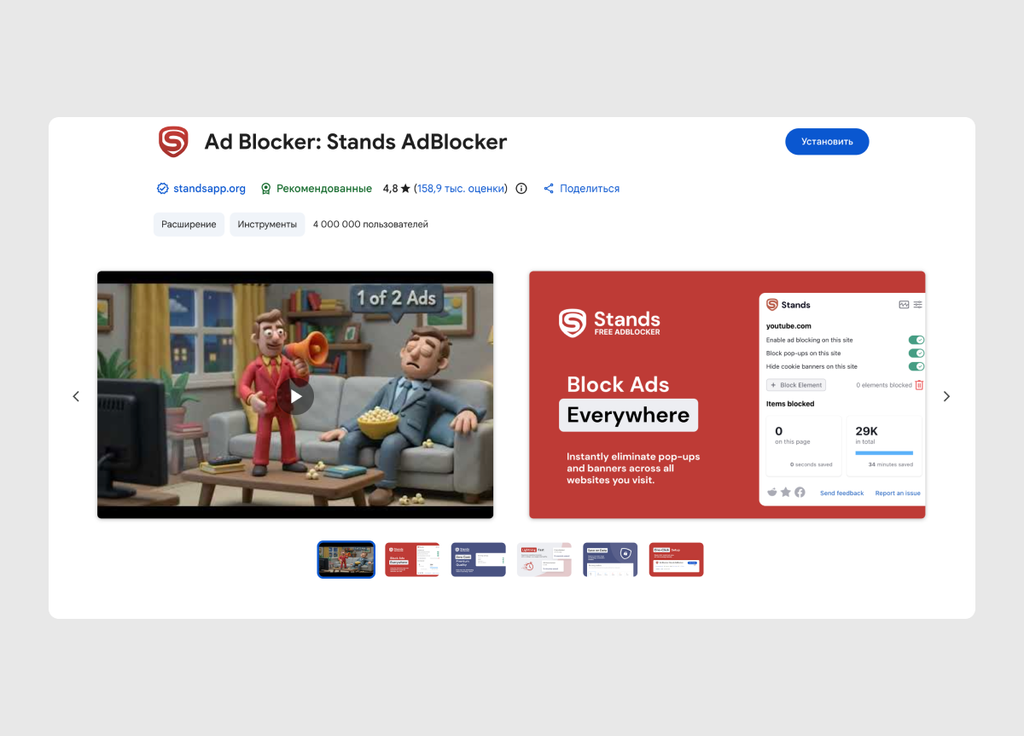
Для этой функции можно сделать исключение на отдельном сайте или отключить её целиком. Иногда окно остаётся видимым, если его удаление может нарушить работу страницы. Это полезное ограничение: скрытый запрос не должен мешать пользоваться сайтом.
На Android Stands предлагает собственный браузер. Если вам нужно сохранить привычные закладки и пользоваться другими возможностями своего браузера, заранее решите, готовы ли вы переходить. Установка Stands Browser не включает фильтрацию в соседних приложениях и не добавляет блокировщик в Chrome.
9. 1Blocker
1Blocker подходит пользователям Safari, которые хотят управлять разными видами нежелательного контента отдельно. В приложении есть категории для рекламы, приватности, раздражающих элементов и взрослого контента. Можно создавать свои правила и синхронизировать настройки между устройствами Apple.
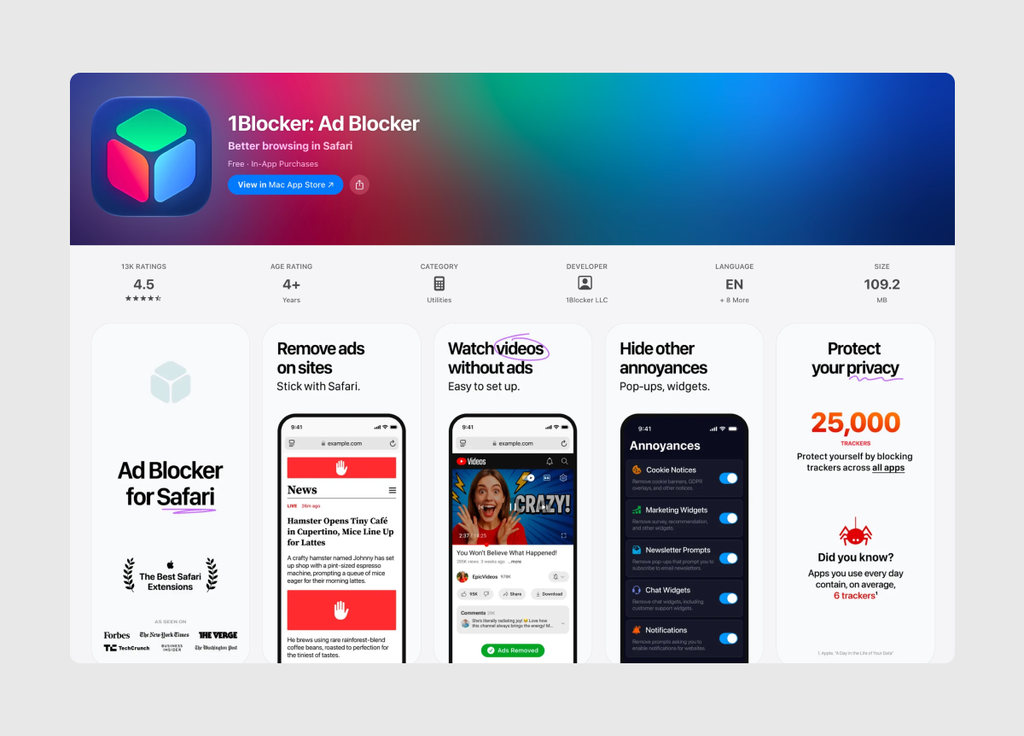
У бесплатного режима есть существенное ограничение: одновременно работает только одна основная категория. Например, можно выбрать рекламу, но для совместного включения рекламы и защиты приватности понадобится Premium. Бесплатные пользовательские правила доступны отдельно.
После загрузки недостаточно просто открыть приложение. Нужно включить расширения 1Blocker в Safari, а затем выбрать нужные фильтры в самом 1Blocker. Если не хотите подписываться, сравните бесплатную категорию Ads с другими бесплатными решениями для Safari — например, uBlock Origin Lite.
10. Wipr 2
Wipr 2 — вариант для Safari с упором на автоматическую работу. Он фильтрует рекламу, трекеры, всплывающие окна и уведомления о cookies. Списки обновляются автоматически, среди поддерживаемых языков есть русский.
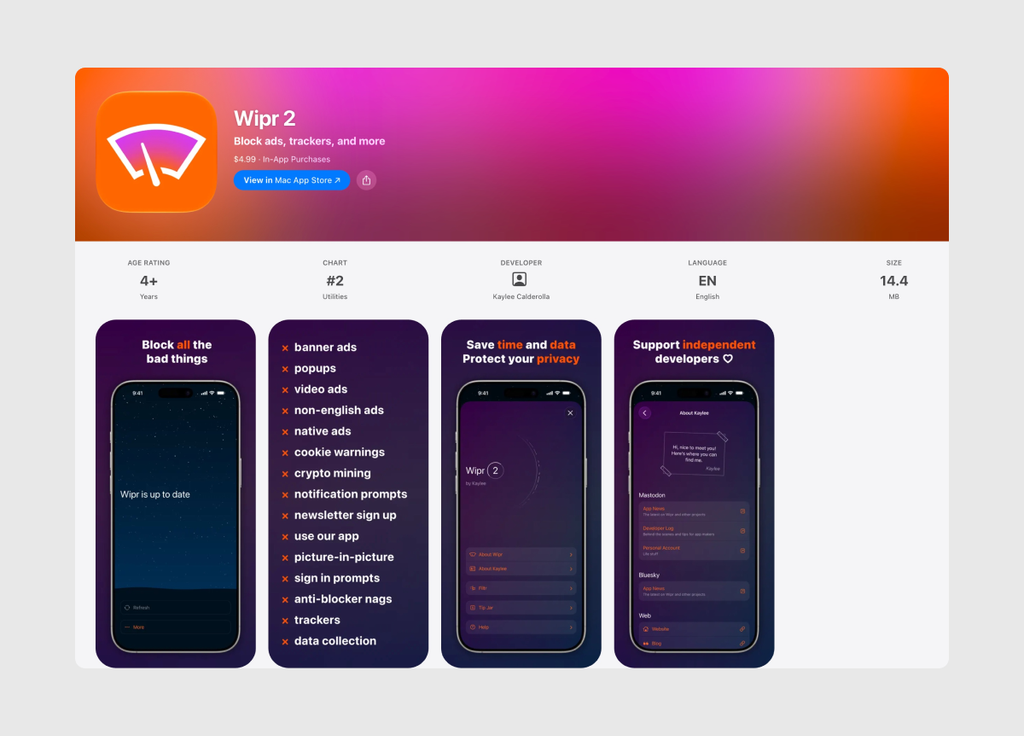
Одна покупка позволяет использовать приложение на своих устройствах Apple. Это подойдёт, если вы открываете сайты и на Mac, и на iPhone, а отдельная подписка ради браузерной блокировки вам не нужна. Цена зависит от региона App Store; проверьте её перед оплатой.
У Wipr 2 есть дополнительный компонент Filtr, который расширяет фильтрацию за пределы Safari. Его условия нужно смотреть отдельно: наличие встроенных покупок не означает, что все дополнения включены в базовую цену. Для задачи этой подборки ориентируйтесь прежде всего на блокировку страниц Safari.
Какой блокировщик выбрать
- Для Chrome и Edge: начните с uBlock Origin Lite или AdGuard. Оба дают бесплатную браузерную блокировку; у AdGuard есть варианты и для других платформ.
- Для Firefox, включая Android: uBlock Origin подойдёт для работы со списками и собственными правилами. Ghostery — если хочется видеть обнаруженные трекеры.
- Для Яндекс Браузера на компьютере: AdGuard или Adblock Plus. На Android отдельно проверьте доступность поддержки Content Blocker в вашей версии браузера.
- Для Safari: uBlock Origin Lite — бесплатный вариант; 1Blocker — для настройки категорий; Wipr 2 — для автоматической работы с разовой покупкой базового приложения.
- Для Samsung Internet на Android: AdGuard Content Blocker, Adblock Plus или AdBlock. Их нужно включить в настройках самого браузера.
Устанавливайте один основной блокировщик за раз. Несколько расширений могут мешать друг другу, а при проблеме будет труднее найти причину. Если после установки пропала форма входа, не запускается видео или не нажимается кнопка, временно отключите фильтрацию на этом сайте и перезагрузите страницу. Затем проверьте обновления фильтров и исключения.
Как блокировать рекламу на телефоне
На телефоне сначала выберите браузер, в котором хотите убрать рекламу. На Android можно установить расширение в Firefox или подключить совместимый блокировщик к Samsung Internet. На iPhone и iPad один из вариантов — блокировщик содержимого для Safari. Приложение нужно не только скачать, но и включить в настройках браузера.
На Android — через Firefox или Samsung Internet
Если пользуетесь Firefox, установите uBlock Origin из магазина расширений Mozilla. Открывайте ссылку именно в Firefox на телефоне. Либо добавьте расширение через меню браузера:
- Нажмите на меню с тремя точками и откройте «Расширения».
- Найдите uBlock Origin от Raymond Hill, нажмите «+» и подтвердите установку кнопкой «Добавить».
- Откройте сайт заново. Если нужна блокировка в приватных вкладках, отдельно разрешите расширению работать в них.
В Firefox для Android блокировщик действует только внутри этого браузера. Установка на компьютере не заменяет установку на телефоне.
Для Samsung Internet подойдёт бесплатный AdGuard Content Blocker из Google Play. После установки откройте меню браузера → «Блокировщики рекламы» и проверьте, что AdGuard включён. В некоторых версиях раздел находится среди дополнений. Переключатель в Samsung Internet позволяет отключить или снова включить установленный блокировщик.
В Яндекс Браузере на Android этот же Content Blocker можно выбрать в разделе «Блокировка содержимого» → «Расширения для блокировки». Однако функция доступна не всем: она находится в бета-тестировании. Если пункта в настройках нет, используйте другой браузер с подтверждённой поддержкой.
На iPhone и iPad — через Safari
Можно начать с бесплатной блокировки Safari в AdGuard из App Store. Для базовой задачи не нужно сразу покупать Premium.
- Скачайте AdGuard и откройте приложение, чтобы пройти начальную настройку.
- Перейдите в «Настройки» → «Приложения» → Safari → «Расширения». В старых версиях iOS пункт Safari находится непосредственно в «Настройках».
- Включите компоненты AdGuard для блокировки содержимого. Если подключаете дополнительное веб-расширение, следуйте подсказкам приложения о доступе к сайтам.
- Вернитесь в Safari, заново откройте страницу с рекламой и проверьте результат.
Включение блокировщика содержимого в настройках Safari — обязательный этап. Если приложение установлено, но его компоненты выключены, фильтрация не начнётся. Эта настройка относится к Safari и не включает такую же защиту в Chrome, Firefox или приложении YouTube.
Если хотите остаться в Chrome
Настольные расширения из этой подборки в Chrome на Android не устанавливаются. Если готовы сменить браузер для просмотра сайтов без баннеров, используйте Firefox с uBlock Origin. Для фильтрации в самом Chrome понадобится другой способ — например, отдельное приложение AdGuard for Android; бесплатный Content Blocker для Samsung Internet его не заменяет.
В Chrome можно отдельно заблокировать всплывающие окна: «Настройки» → «Настройки сайтов» → «Всплывающие окна и переадресация». Но эта настройка не убирает обычные рекламные баннеры внутри страниц. Если реклама приходит уведомлениями, проверьте разрешения сайта на отправку уведомлений — блокировка баннеров и запрет уведомлений решают разные задачи.
Браузерный блокировщик не гарантирует удаления рекламы в играх и других приложениях. Проверяйте область действия выбранного инструмента, прежде чем покупать подписку ради такой задачи. Ниже можно подобрать вариант для браузера и получить короткий список действий.
Подберите способ для своего телефона
Выберите устройство и браузер. Получите инструкцию и отмечайте выполненные шаги.
Инструкции для Safari, Firefox и Samsung Internet приведены выше. Если подборщик не появился, воспользуйтесь ими.
Сравнение блокировщиков рекламы
Краткое сравнение по браузерам, мобильным версиям и оплате. Подробные возможности и ограничения каждого блокировщика — в описаниях выше.
| Блокировщик | На компьютере | На телефоне | Оплата |
|---|---|---|---|
| AdGuard | Chrome, Firefox, Edge, Opera, Яндекс; Safari — Mini | Android: Samsung Internet, Яндекс¹; iOS: Safari | Бесплатно |
| uBlock Origin Lite | Chrome, Firefox, Edge, Safari | iOS: Safari | Бесплатно |
| uBlock Origin | Firefox, Opera; Edge — с ограничениями | Android: Firefox | Бесплатно |
| Ghostery | Chrome, Firefox, Edge, Opera, Safari, Brave | Android: Firefox, Edge; iOS: Safari | Бесплатно |
| Adblock Plus | Chrome, Firefox, Edge, Opera, Safari, Яндекс | Android: Samsung Internet, Adblock Browser; iOS: Safari | Бесплатно; есть Premium |
| AdBlock | Chrome, Firefox, Edge, Safari | Android: Samsung Internet; iOS: Safari | Бесплатно; есть Premium |
| AdBlocker Ultimate | Chrome, Firefox, Edge, Opera | Android: Firefox, Ultimate Browser; iOS: Safari | Бесплатно |
| Stands AdBlocker | Chrome, Firefox, Edge, Opera, Brave, Vivaldi | Android: Stands Browser | Бесплатно |
| 1Blocker | Safari | iOS: Safari | Одна категория бесплатно; есть Premium |
| Wipr 2 | Safari | iOS: Safari | Разовая покупка; есть дополнения |
Частые вопросы о блокировщиках рекламы
Нажмите на вопрос, чтобы открыть ответ.
Какой бесплатный блокировщик рекламы выбрать?
Для Chrome можно начать с uBlock Origin Lite или AdGuard, для Firefox — с полного uBlock Origin. В Safari есть бесплатный uBlock Origin Lite, а в AdGuard доступны базовые бесплатные возможности. Выбирайте по браузеру и нужным настройкам: одного универсального победителя для всех устройств нет.
Можно ли поставить блокировщик в Chrome на Android?
Настольные расширения из этой подборки в Chrome на Android не устанавливаются. Можно использовать Firefox с uBlock Origin или Ghostery, Samsung Internet с совместимым блокировщиком либо отдельное приложение с фильтрацией трафика. Поддержку конкретного браузера нужно проверять у выбранного приложения.
Уберёт ли расширение рекламу в приложении YouTube?
Браузерное расширение действует на страницы внутри своего браузера и не переносит защиту в отдельное приложение YouTube. Даже на сайте YouTube результат меняется из-за обновлений сервиса и фильтров. Покупка платного блокировщика сама по себе не гарантирует отсутствия всей видеорекламы.
Почему часть рекламы остаётся после установки?
Проверьте, включено ли расширение, разрешена ли ему работа на этом сайте и не добавлен ли сайт в исключения. В AdBlock и Adblock Plus посмотрите параметр Acceptable Ads. Если настройки верны, проверьте обновления фильтров и отправьте разработчику сообщение о пропущенной рекламе.
Нужно ли включать все списки фильтрации?
Начните с настроек по умолчанию и добавляйте списки под конкретную задачу. Например, отдельный список может понадобиться для уведомлений о cookies. Если включить сразу много пересекающихся правил, при сбое страницы будет сложнее выяснить, какой фильтр его вызвал.