В ChatGPT можно создать реалистичное изображение по описанию, изменить свою фотографию или подготовить иллюстрацию по образцу. Разберём, как запустить генерацию, составить понятный запрос и доработать результат: от портрета для профиля до картинки для статьи.
Для первой попытки достаточно открыть чат и написать, что нужно нарисовать. Но если важны узнаваемое лицо, точная форма товара или определённая композиция, задачу лучше сформулировать подробнее.
Ниже — пошаговая инструкция, учебные промпты и сгенерированные по ним изображения. Исходники для примеров редактирования тоже созданы нейросетью. Запросы можно скопировать и адаптировать, но результат в вашем чате может отличаться.
Кратко от ИИВся суть — за минутуНет времени читать? Откройте краткий пересказ — только главное.
В ChatGPT можно создавать картинки по описанию, редактировать фотографии и использовать референсы. Результат зависит от задания и требует проверки.
Что умеет ChatGPT при работе с изображениями
У ChatGPT есть генерация и редактирование изображений. Начать можно с текстового описания или приложенного файла. Отправной материал выбирайте по тому, что требуется сохранить в результате.
| Задача | Что подготовить | Как поставить задачу |
|---|---|---|
| Придумать сцену с нуля | Текстовое описание | Назвать объект, место и вид изображения |
| Изменить свою фотографию | Исходный снимок | Указать правки и детали, которые должны остаться |
| Получить картинку по образцу | Визуальный референс | Объяснить, что взять из примера: свет, палитру или композицию |
| Собрать сцену из нескольких исходников | Файлы с понятным порядком | Назначить роль каждому изображению |
Реалистичная генерация фото в ChatGPT — это создание изображения, похожего на снимок. Если попросить показать пекаря за работой, получится вымышленная сцена. Она не подтверждает, что такой человек существует или что событие происходило. Для фотографии вашего товара или вашего лица нужен соответствующий исходник.
Приложенный файл сам по себе не объясняет намерение: вместе с изображением отправьте задачу. Например, «найди ошибки в схеме» и «перерисуй эту схему» требуют разных результатов.
Как генерировать изображения в ChatGPT в России
Для генерации изображений с помощью ChatGPT в России можно использовать GPTunneL. Агрегатор объединяет нейросети в одном интерфейсе, работает без VPN и принимает российские карты. Для этого способа нужен аккаунт GPTunneL; отдельная подписка ChatGPT не требуется.
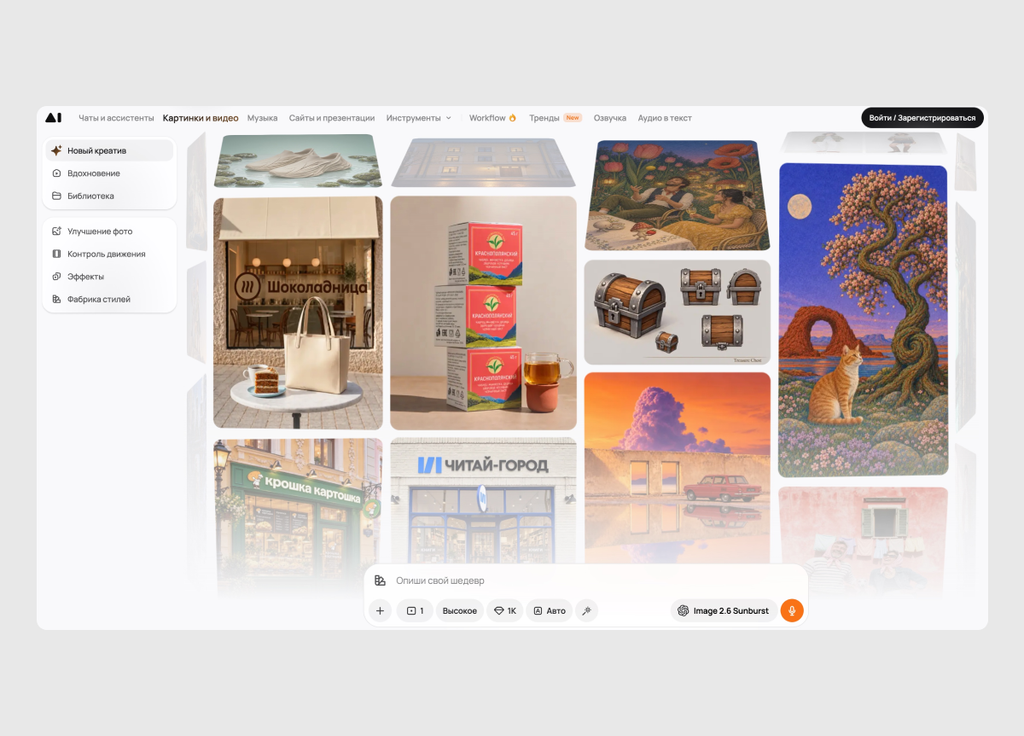
В GPTunneL вы работаете с ChatGPT через интерфейс агрегатора. Аккаунт, баланс и история работ относятся к этому сервису. Ниже разберём создание картинки по тексту; запрос можно взять из раздела с готовыми промптами в этой статье.
Шаг 1. Откройте инструмент и войдите в аккаунт
Перейдите по ссылке на генератор изображений и нажмите «Войти / Зарегистрироваться». Выберите удобный способ: например, «Войти через Яндекс», «Через эл.почту» или «По СМС коду».
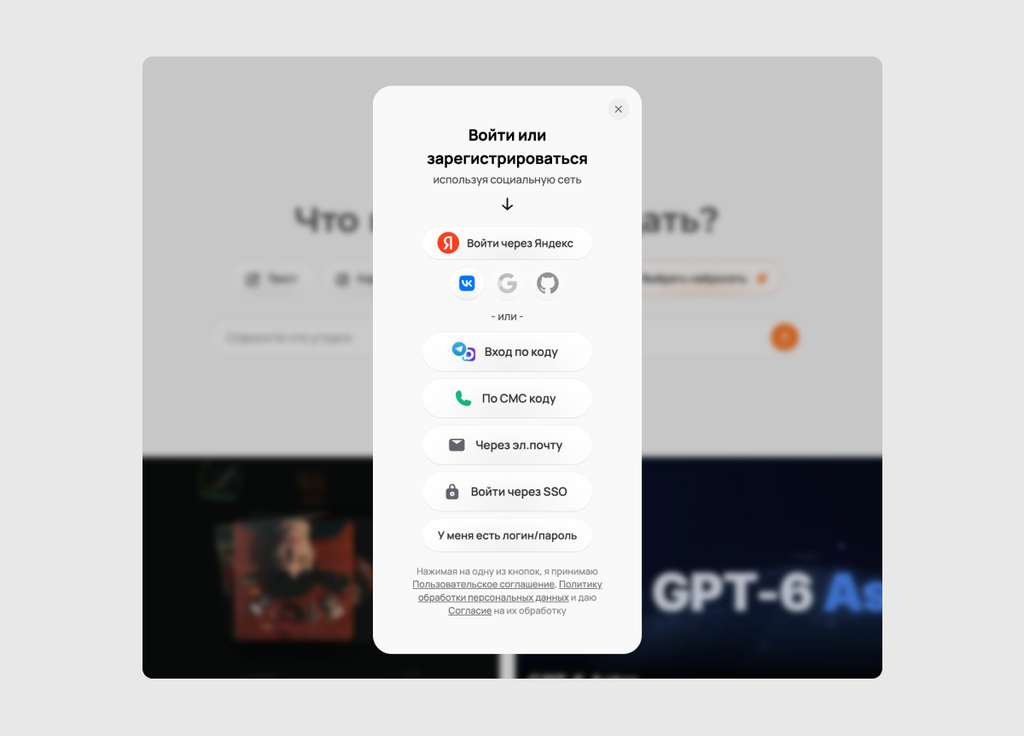
Завершите вход по подсказкам выбранного способа и вернитесь к генератору.
Шаг 2. Пополните баланс
В личном кабинете нажмите «Пополнить» и выберите способ оплаты, например СБП или карту. После оплаты проверьте, что деньги появились на балансе.
Шаг 3. Задайте качество, разрешение и форму кадра
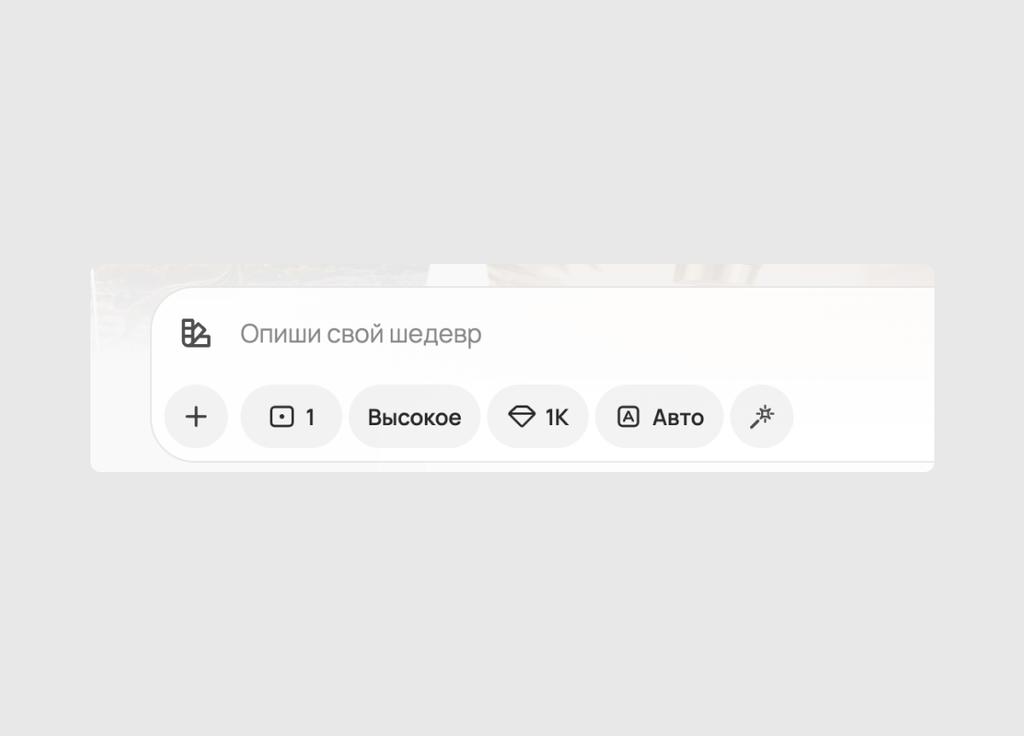
Под полем запроса расположены настройки. Качество открывается нажатием на текущее значение, например «Высокое»; рядом находятся разрешение и соотношение сторон. Выберите их до запуска: для обложки обычно нужен горизонтальный кадр, для постера — квадратный или вертикальный.
| Настройка | Что определяет | Что выбрать для начала |
|---|---|---|
| Количество | Число изображений за запуск | Для первой попытки оставьте 1 |
| Качество | Уровень детализации результата | «Среднее» для черновой композиции; затем оцените, нужны ли более высокие настройки |
| Разрешение | Размер выходного изображения | 1K для первого варианта; 2K или 4K выбирайте под задачу |
| Соотношение сторон | Форму кадра | 16:9 для горизонтальной иллюстрации, 1:1 для квадрата, 9:16 для вертикали |
Надпись 1K обозначает класс разрешения, а не обещает одинаковую ширину и высоту для любого кадра. Для точного макета после скачивания всё равно проверьте размеры файла в пикселях.
Шаг 4. Введите промпт
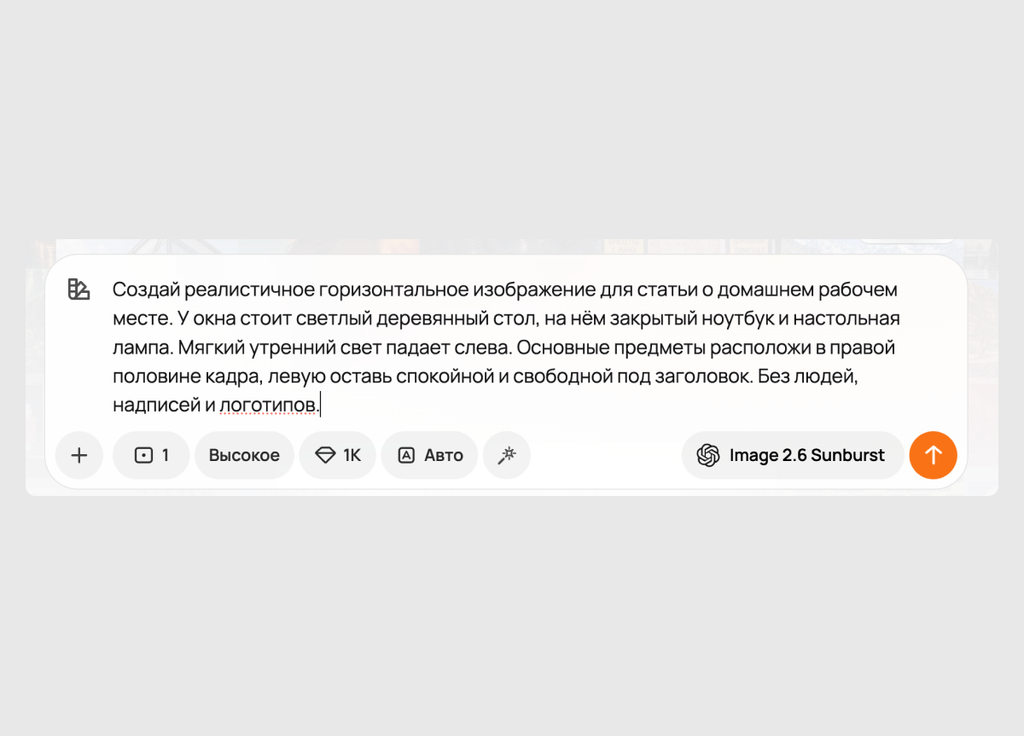
В поле запроса вставьте описание картинки. Для первого запуска можно взять промпт о рабочем месте из следующей инструкции: в нём уже заданы главный объект, освещение и свободная область под заголовок. Загрузку исходной фотографии пока пропустите, если создаёте сцену с нуля.
Шаг 5. Запустите генерацию и оцените результат
Отправьте запрос кнопкой запуска в форме генератора и дождитесь готового изображения. Откройте результат крупнее и сравните с заданием: на месте ли объекты, правильно ли написан текст, осталось ли пространство под заголовок. Затем сохраните файл на устройство.
Если вариант не подходит, уточните описание и запустите следующую генерацию. Для изменения готовой картинки используйте её как исходник в режиме редактирования, если он доступен в выбранном инструменте, и отдельно опишите правку.
Что нужно для начала: аккаунт, доступ и лимиты
Откройте официальный ChatGPT и войдите в свой аккаунт. В следующих разделах используется официальный веб-чат: отдельный API-ключ и программа для написания кода не нужны. Перед работой с личными снимками проверьте адрес сайта, чтобы не отправить файлы стороннему сервису с похожим названием.
Доступность генерации изображений в веб-версии и объём использования зависят от плана и настроек рабочего пространства. Поэтому не ориентируйтесь на универсальное обещание «три картинки в сутки» или «безлимитно»: проверяйте условия своего аккаунта и сообщение при достижении лимита.
- Сначала отправьте один пробный запрос на создание изображения. Это покажет, доступен ли инструмент в вашем чате.
- Если появилось ограничение, прочитайте его целиком: что именно закончилось и указан ли срок восстановления.
- Перед оплатой проверьте, включает ли выбранный план нужную функцию и подходят ли вам его ограничения.
- Для рабочего аккаунта уточните настройки пространства у администратора, если функция недоступна.
Как сгенерировать первое изображение в ChatGPT
Пройдём весь процесс на одном примере — создадим иллюстрацию домашнего рабочего места для статьи. Сначала зададим сцену, затем оценим композицию и внесём точечную правку. В конце скачаем картинку и проверим, подходит ли файл для размещения.
Шаг 1. Откройте новый чат и опишите задачу
Начните отдельный диалог, чтобы требования к другой работе не смешивались с описанием картинки. Для пробной генерации выберите сцену с одним главным объектом. Например, подготовим горизонтальную иллюстрацию для статьи о домашнем рабочем месте.
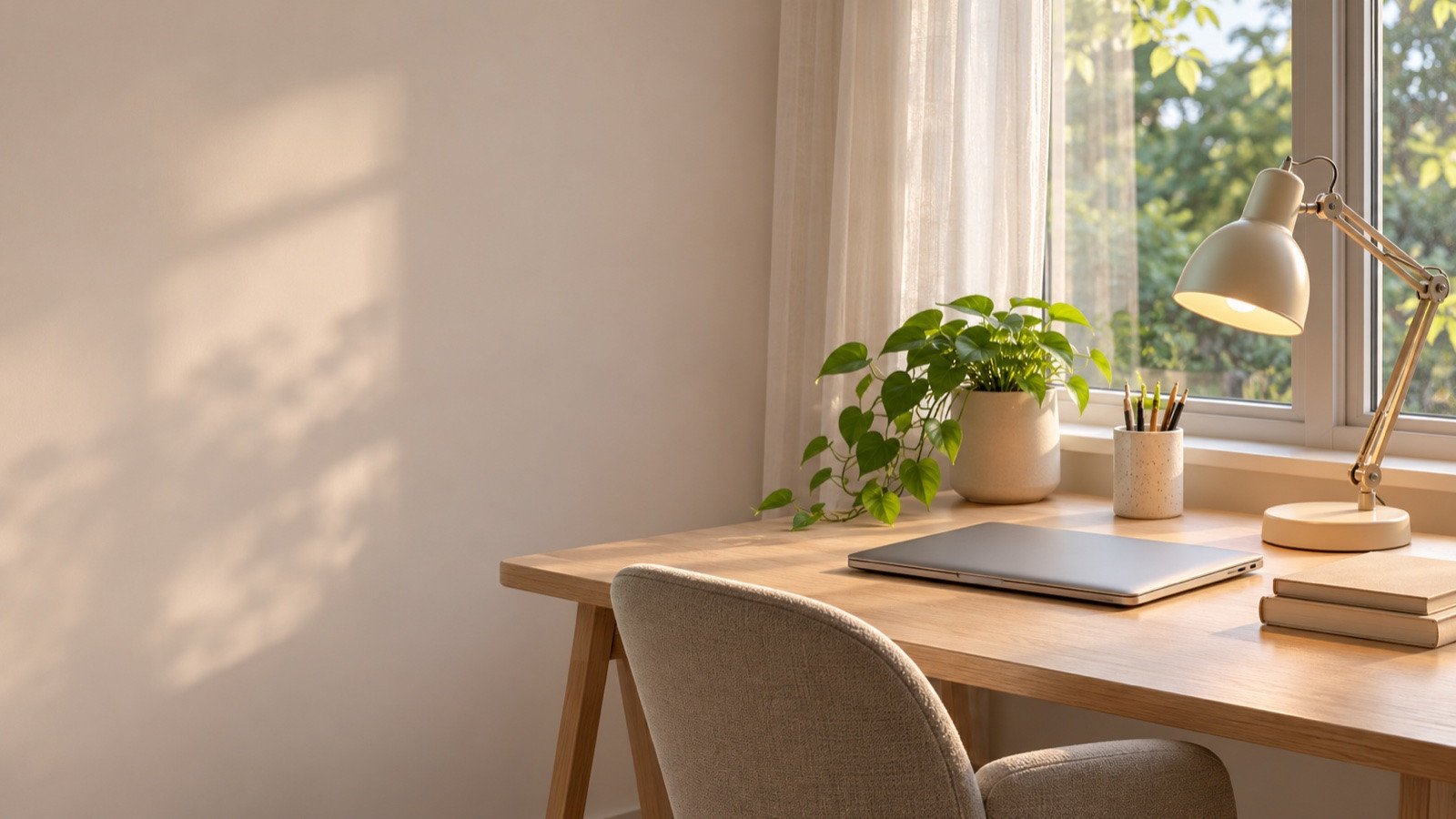
Создай реалистичное горизонтальное изображение для статьи о домашнем рабочем месте. У окна стоит светлый деревянный стол, на нём закрытый ноутбук и настольная лампа. Мягкий утренний свет падает слева. Основные предметы расположи в правой половине кадра, левую оставь спокойной и свободной под заголовок. Без людей, надписей и логотипов.
В первом варианте осталось место слева, но модель добавила растение, книги и стакан с карандашами, а окно расположила справа. Это пример того, почему после генерации нужно сверять не только общее впечатление, но и конкретные условия запроса.
Отправьте запрос через поле сообщения. Начальная команда «создай изображение» обозначает нужный результат; затем идут содержание и требования. Не ограничивайтесь просьбой «придумай картинку», если хотите получить саму иллюстрацию, а не её словесное описание.
Шаг 2. Оцените композицию первого варианта
Дождитесь результата и откройте картинку крупнее. Сначала проверьте основное: справа ли стол, осталось ли место под заголовок, не появились ли люди. Если композиция не подходит, исправлять мелкие детали лампы пока рано.
Для этого примера полезно отдельно посмотреть, куда ляжет заголовок. Светлая стена с мелкими предметами может казаться пустой в чате, но мешать чтению текста на обложке. Представьте поверх неё две строки крупным шрифтом.
- Главный объект узнаваем и не обрезан случайно.
- Расположение предметов соответствует задаче.
- Свободная область действительно подходит для текста.
- Нет лишних объектов, надписей и видимых искажений.
Шаг 3. Попросите конкретную правку
В нашем примере лампа уже стоит справа. Попросим сдвинуть её ещё ближе к краю стола и сохранить остальные детали. Продолжите тот же диалог и назовите одно изменение:
В последнем изображении перенеси лампу на правый край стола. Левую половину кадра оставь пустой. Сохрани положение стола, утреннее освещение, цвет стены и горизонтальную композицию. Новые предметы не добавляй.
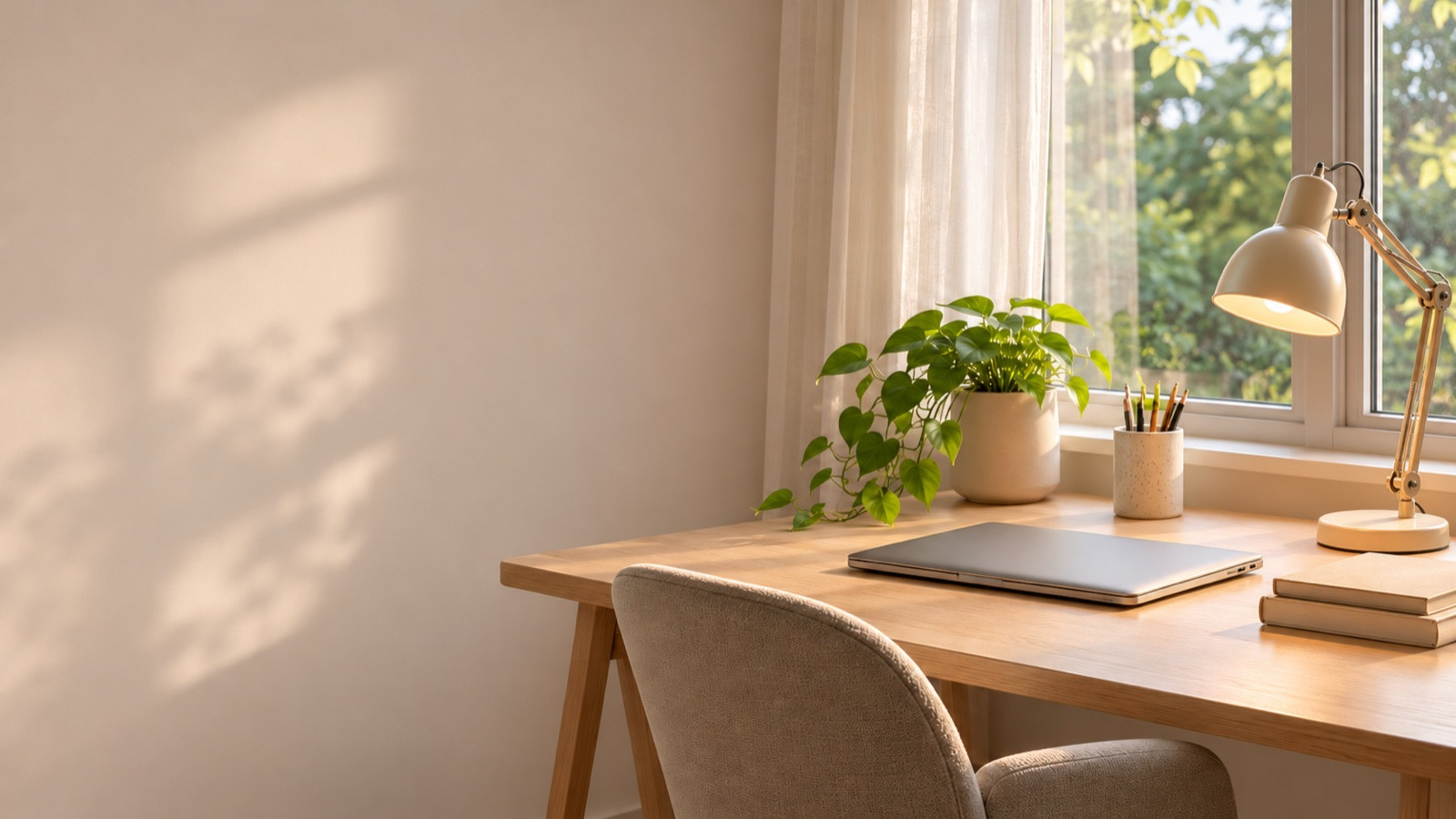
После правки сравните обе версии. Фраза «сохрани остальное» полезна как указание, но не заменяет проверку: могла измениться форма стола или освещение. Если нужный вариант уже есть, сохраните его перед следующими экспериментами.
Шаг 4. Сохраните файл и проверьте его
Откройте готовое изображение и воспользуйтесь доступной в просмотрщике командой сохранения или скачивания. Сохраните файл на устройство, затем откройте его вне чата. Если в вашей версии расположение элементов отличается, ищите действие у самой картинки, а не экспорт всей переписки.
Проверьте свойства скачанного файла: ширину, высоту и формат. Соотношение сторон описывает форму кадра, а количество пикселей — его размер. Горизонтальная картинка 16:9 не обязательно имеет разрешение 1920 × 1080.
Как написать промпт для генерации фото и картинок
Промпт — это инструкция, которую вы отправляете модели. Составляйте её как короткое задание иллюстратору: какой результат нужен и по каким признакам вы его примете. Конкретные визуальные требования полезнее общих оценок вроде «красиво» и «профессионально».
| Часть запроса | На какой вопрос отвечает | Пример для нашей обложки |
|---|---|---|
| Назначение | Где будет использоваться картинка? | Иллюстрация к статье |
| Главный объект | Что должно быть в кадре? | Стол с ноутбуком и лампой |
| Окружение | Где находится объект? | У окна в комнате |
| Композиция | Что где расположено? | Предметы справа, место для текста слева |
| Внешний вид | Как должны выглядеть свет и материалы? | Мягкий свет слева, светлое дерево |
| Ограничения | Чего не должно быть? | Без людей, логотипов и надписей |
Не заполняйте все строки ради полноты. Если нужна маленькая иконка велосипеда, подробное описание комнаты только помешает сформулировать задачу. Если важна определённая полка в интерьере, наоборот, опишите её положение и размер относительно стены.
Превратите оценку в видимую деталь
Просьбу «сделай дорого» можно понять как золотой фон, чёрный мрамор или глянцевую упаковку. Выберите то, что вам действительно нужно: например, «матовая стеклянная бутылка на светлом камне, один мягкий источник света, без декоративных предметов».
Для фотореалистичного изображения укажите вид съёмки: предметная фотография, спокойный поясной портрет, репортажная сцена. Затем добавьте видимые признаки — направление света, фактуру кожи, материал одежды. Не перечисляйте марки камер, если не понимаете, какое изменение хотите получить.
Уберите противоречия
В запросе «крупный портрет в полный рост» одновременно заданы два разных кадрирования. «Пустая комната с множеством деталей» тоже оставляет неясный приоритет. Перепишите такие требования до генерации: «человек в полный рост, вокруг видна комната» или «портрет до плеч на нейтральном фоне».
Когда требований много, расставьте их по важности. Для карточки товара точность формы может быть важнее красивого света. Для заставки к видео, наоборот, первыми условиями будут читаемый силуэт и место под заголовок.
Главное требование — сохранить форму и цвет предмета с исходного фото. Фон и освещение можно менять. Если декоративные детали мешают хорошо рассмотреть предмет, не добавляй их.
Не превращайте ограничения в длинный список заклинаний
«Без ошибок, без искажений, идеальное качество» не объясняет, что именно требуется проверить. Вместо этого задайте конкретное состояние: «у стула четыре ножки, все видимые крепления расположены симметрично». Затем увеличьте изображение и проверьте результат.
Для правки рук полезнее описать позу: «человек держит закрытую книгу обеими руками на уровне пояса». Это даёт понятную сцену для новой попытки. Если изображение должно точно воспроизводить сложное изделие, одной переформулировки запроса может быть недостаточно.
Как изменить свою фотографию в ChatGPT
Для редактирования используйте исходный снимок, на котором хорошо видны нужные детали. Если требуется сохранить лицо, выберите кадр без сильного размытия и перекрывающих его предметов. Для товара возьмите фото с читаемыми границами: светлая кружка на белом фоне может сливаться с поверхностью.
- Прикрепите фотографию к сообщению: в веб-чате можно добавить файл, вставить изображение или перетащить его в поле ввода.
- Назовите цель: сменить фон, убрать предмет, изменить оформление или создать новую сцену.
- Отдельно укажите, что нужно сохранить: лицо, позу, форму товара, кадрирование.
- Отправьте запрос и сравните результат с исходником в крупном размере.
Если добавляете изображение через поле сообщения в веб-чате, убедитесь, что вложение появилось до отправки. Иначе модель не получит фотографию, к которой относится просьба.
Пример: портрет для профиля
Предположим, на исходном фото человек хорошо получился, но фон отвлекает. Начните со смены окружения, сохранив позу и одежду. Одновременная замена фона, причёски, одежды и ракурса усложнит сравнение.
Отредактируй прикреплённую фотографию для рабочего профиля. Замени только фон на однотонный светло-серый. Сохрани лицо, возраст, причёску, одежду, положение головы и выражение лица. Оставь естественную фактуру кожи, не меняй форму глаз, носа и губ. Нужен портрет до плеч без надписей.
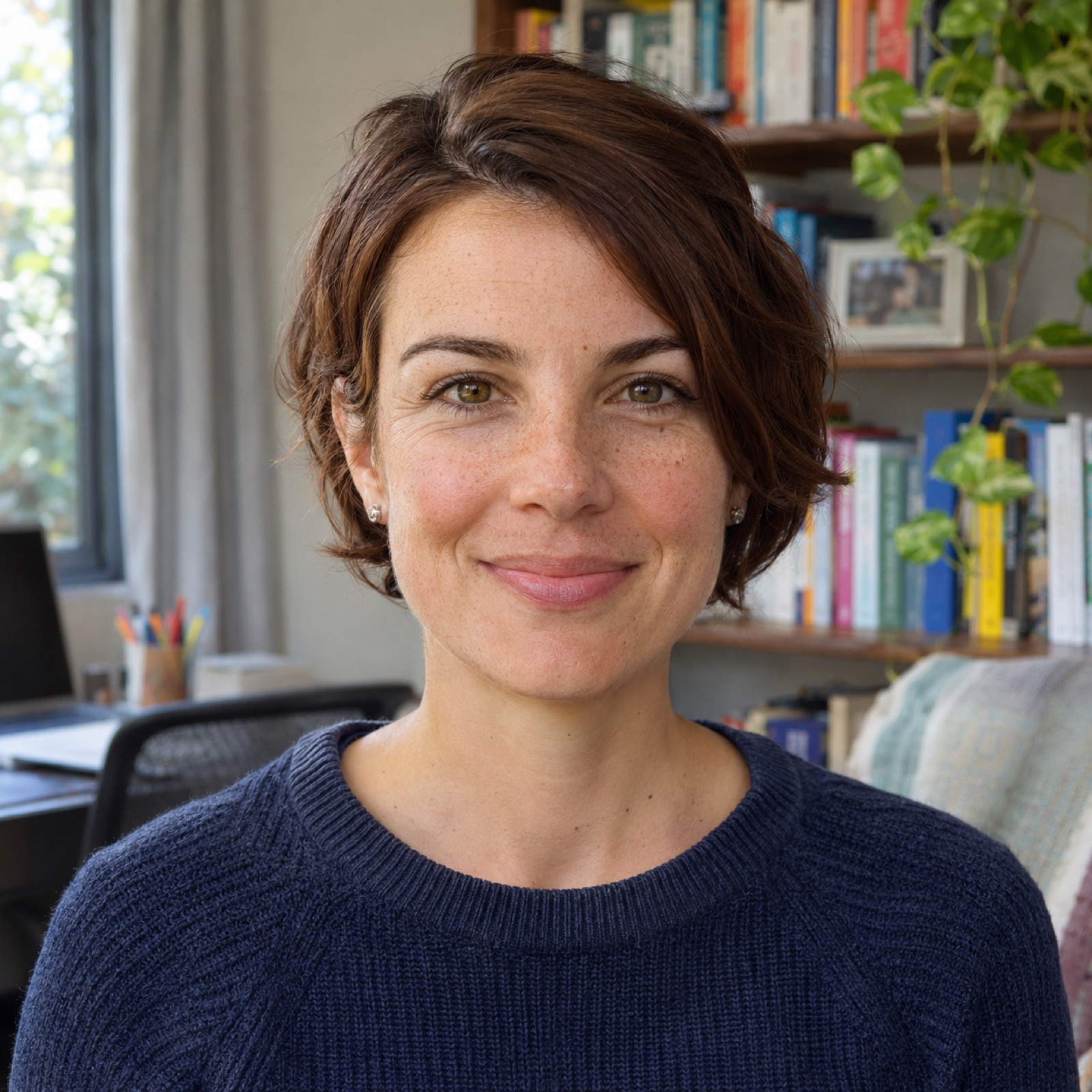
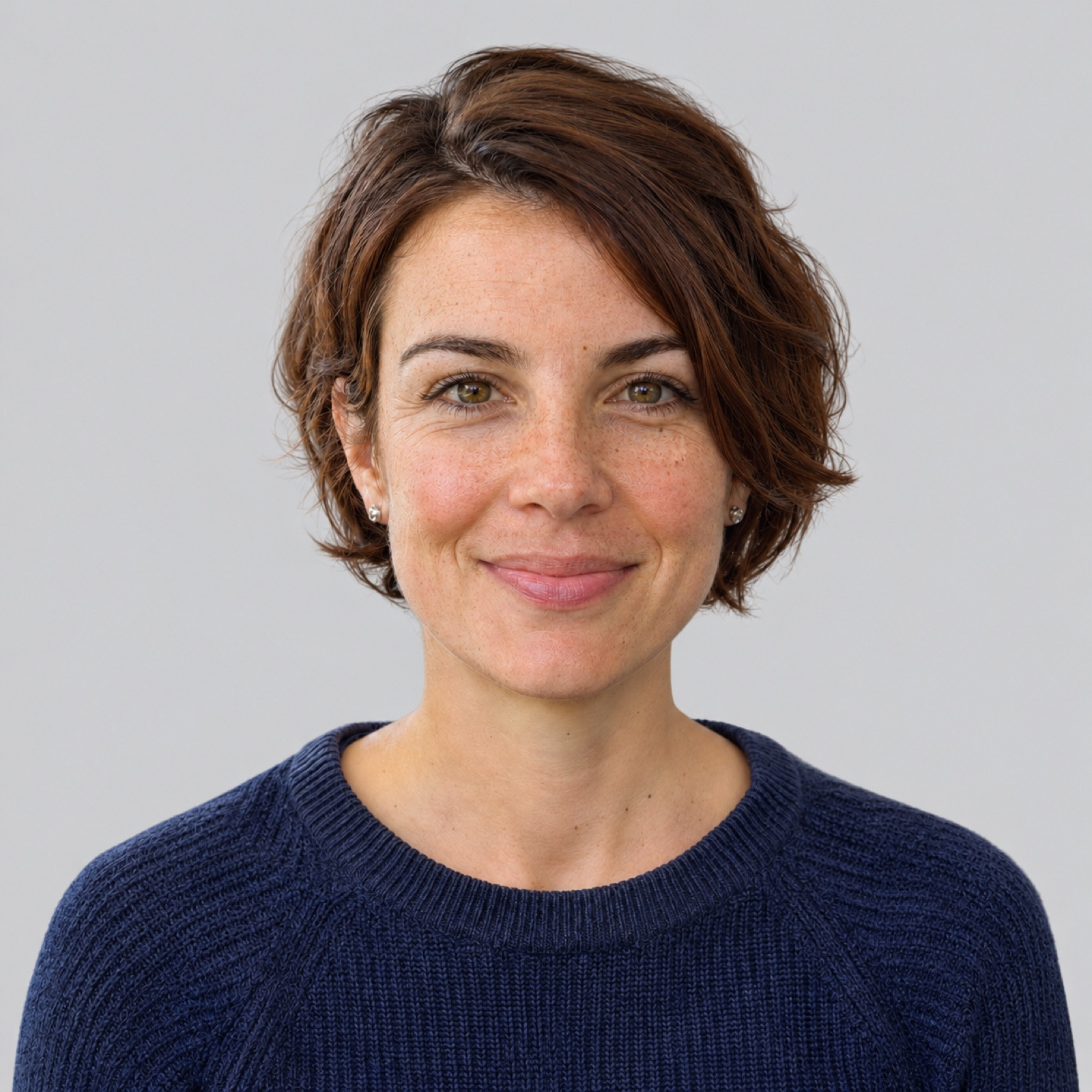
Фон стал нейтральным, но вместе с ним немного изменилась фактура кожи. Даже при просьбе сохранить лицо проверяйте результат рядом с исходником.
В результате сравните не только общий образ, но и линию волос, форму глаз, очки, серьги и асимметрию улыбки. Для рабочего профиля изображение должно оставаться узнаваемым. Если сходство ухудшилось, вернитесь к оригиналу и сузьте правку до фона.
Пример: убрать предмет из кадра
Назовите объект и его положение. Просьба «убери лишнее» заставляет модель самостоятельно решать, что считать лишним.
Удали красный пакет в правом нижнем углу фотографии. На его месте продолжи рисунок плитки пола. Сохрани людей, мебель, освещение и границы кадра. Не удаляй другие предметы.
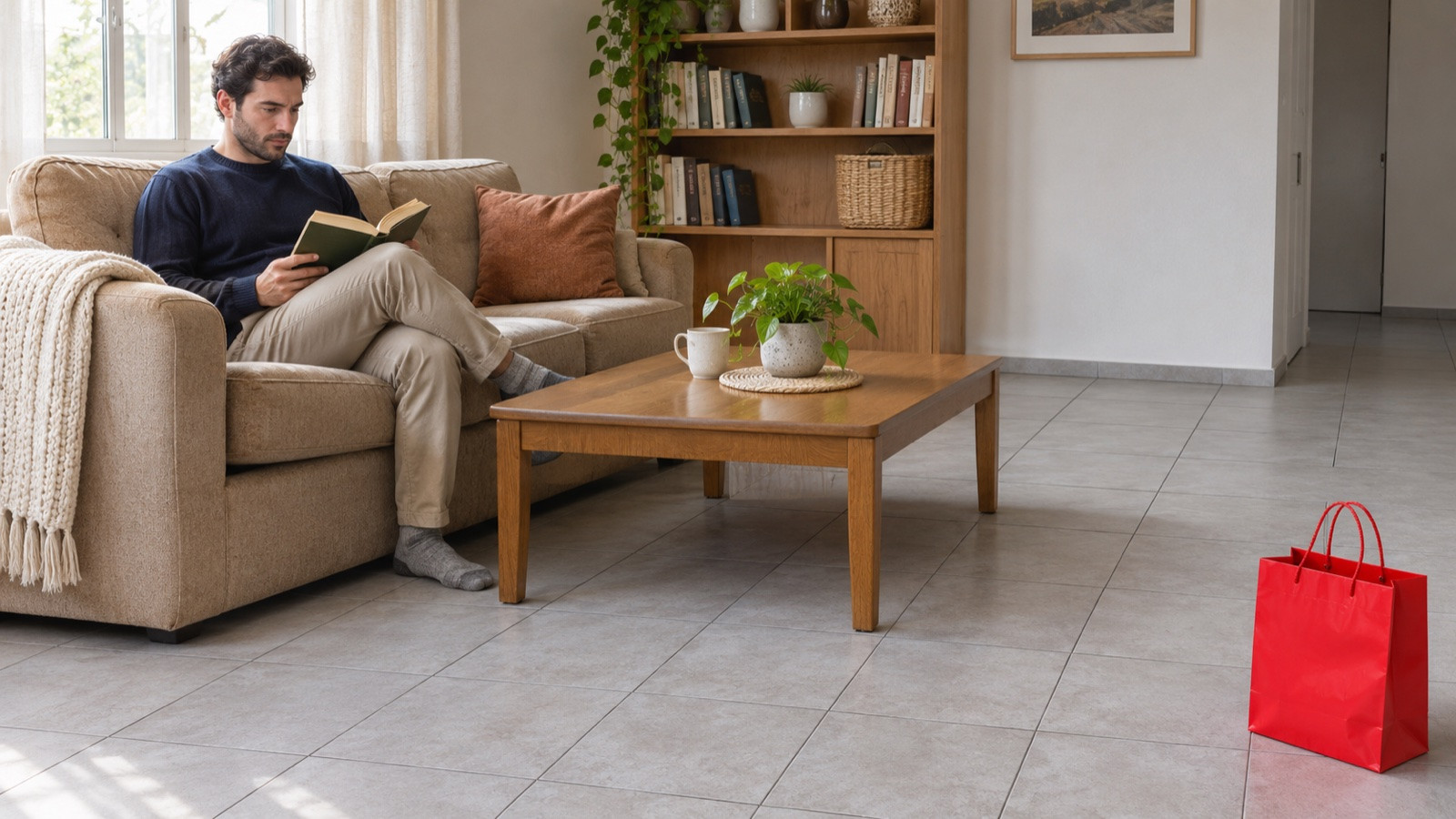
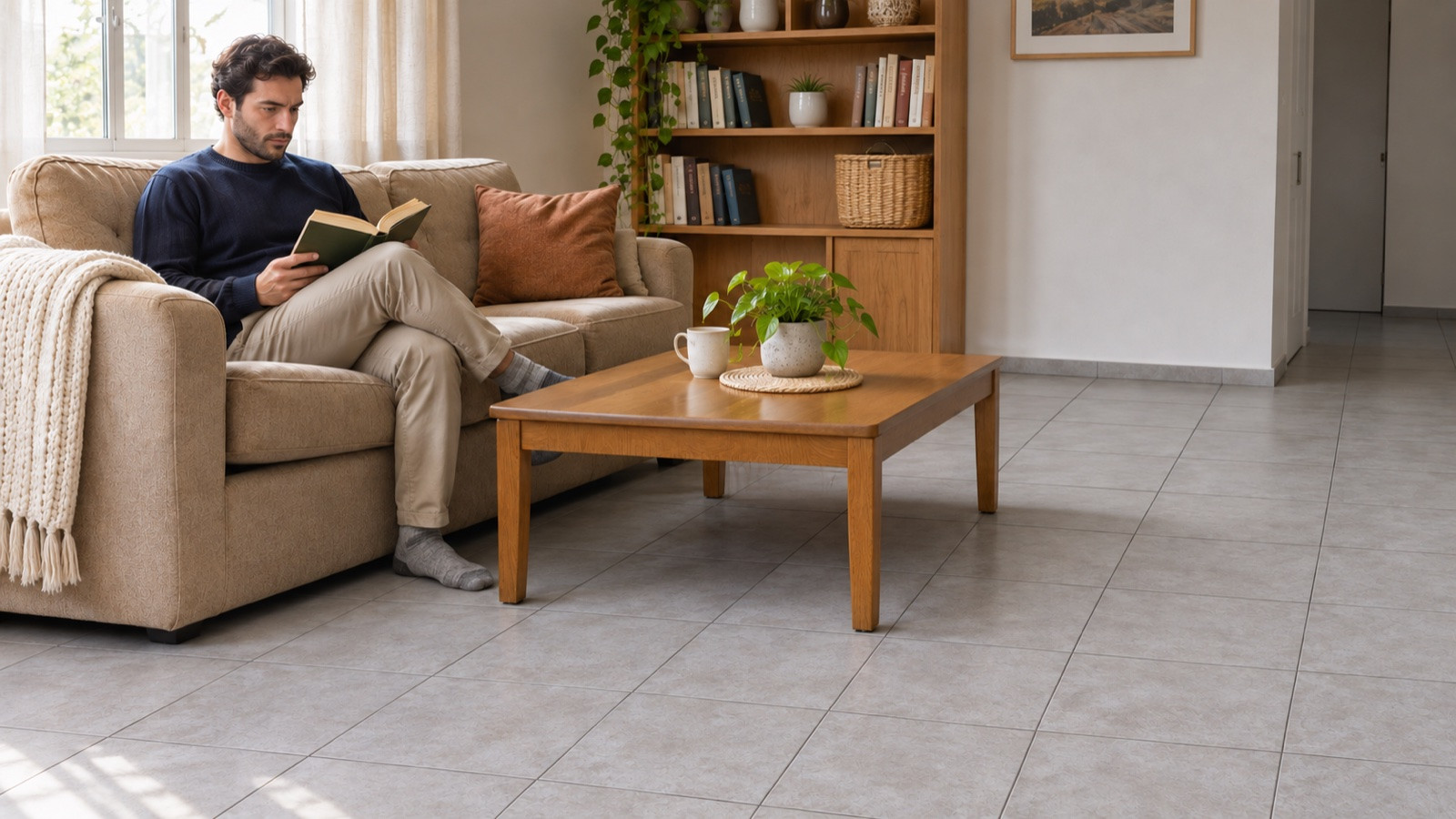
Проверьте линии плитки, края соседних объектов и тени. Когда удалённый предмет закрывал часть человека или мебели, внимательно осмотрите восстановленный участок. Его содержимое приходится достраивать, и оно может не соответствовать реальной сцене.
Пример: сменить фон у товара
Используй прикреплённое фото настольного светильника. Замени фон на ровный светло-бежевый, добавь мягкую тень под основанием. Сохрани форму плафона, пропорции стойки, цвет корпуса и положение провода. Светильник должен целиком помещаться в кадре. Не добавляй надписи и декор.
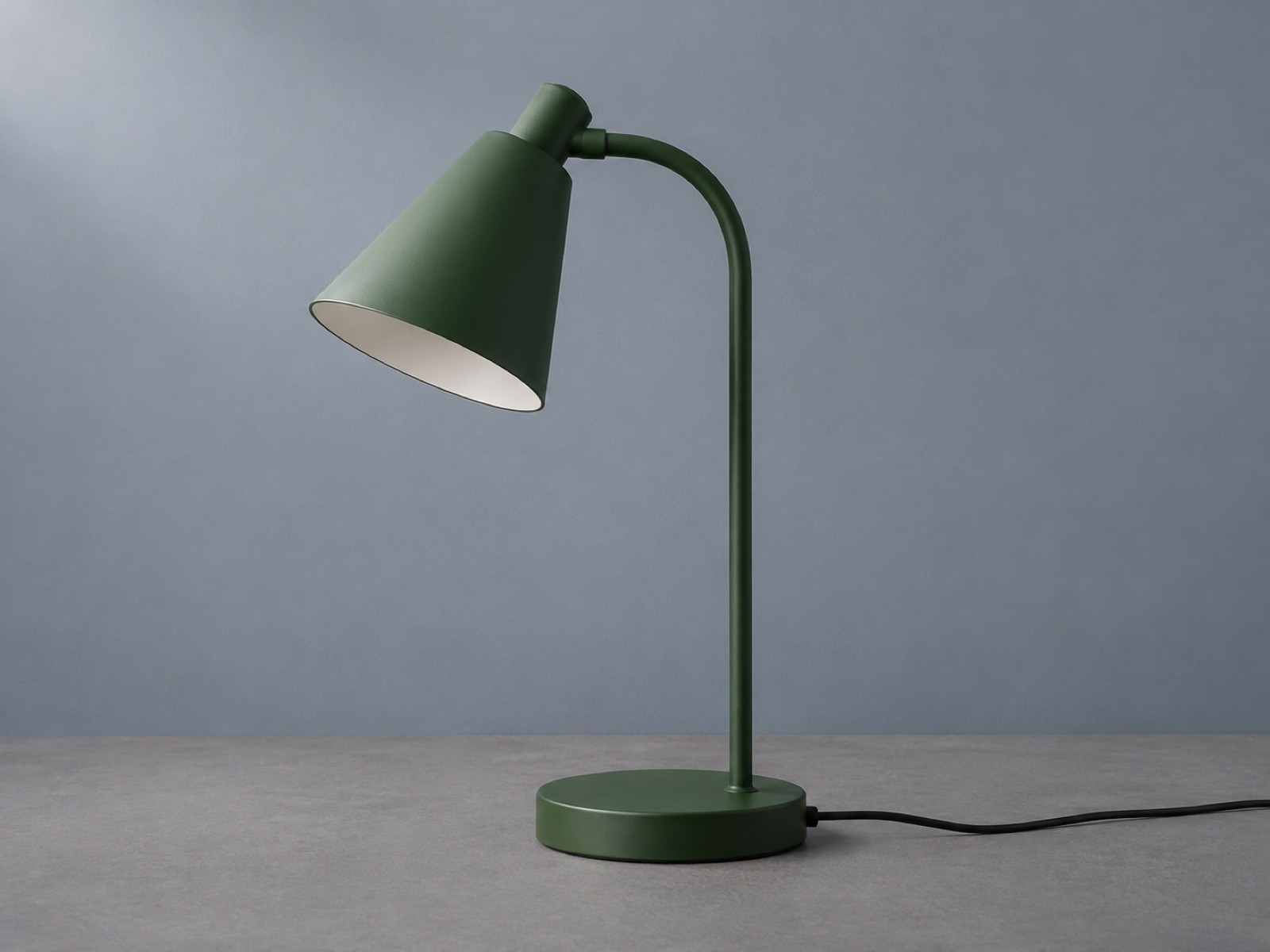
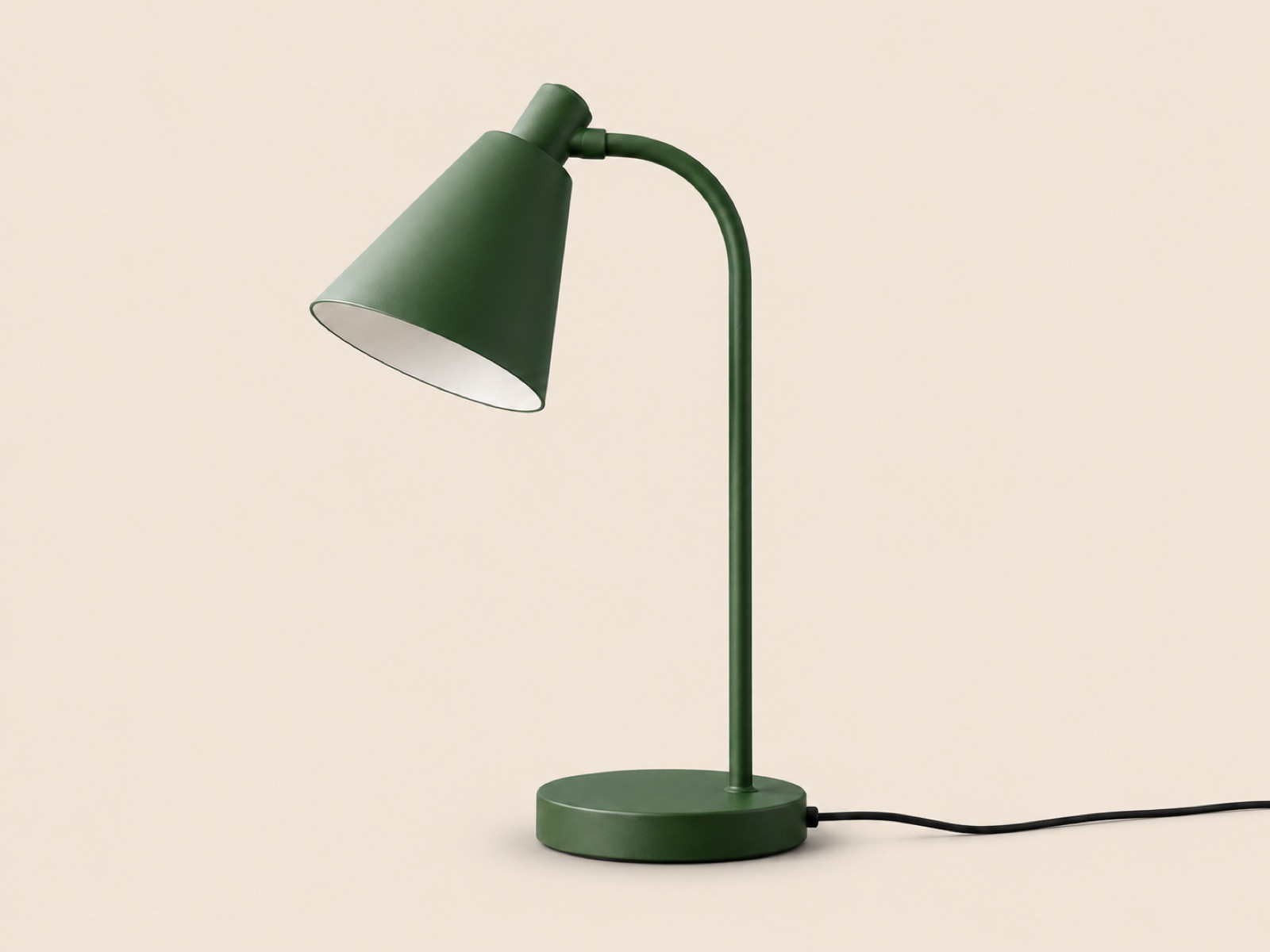
Сравните изгиб стойки, отверстия, крепления и провод. Если это реальный товар для продажи, изображение не должно показывать несуществующую комплектацию. Например, декоративно добавленная подставка может выглядеть как часть набора.
Как использовать референсы и несколько фотографий
Референс — изображение, которое задаёт визуальный ориентир. Можно взять из него расположение предметов или цветовую гамму, но не переносить весь сюжет. В сообщении объясните роль каждого файла, иначе будет непонятно, какой объект требуется сохранить.
Для демонстрации возьмём сгенерированный светильник из предыдущего примера и изображение рабочего места из начала инструкции. Первое используем как источник предмета, второе — только как ориентир для света и палитры:
Изображение 1 — мой светильник: сохрани его форму, пропорции и цвет. Изображение 2 — ориентир только для освещения и палитры. Создай сцену с моим светильником на деревянной тумбе у светлой стены. Используй мягкий боковой свет и спокойные бежевые оттенки из второго изображения. Другие предметы и надписи со второго изображения не переноси.
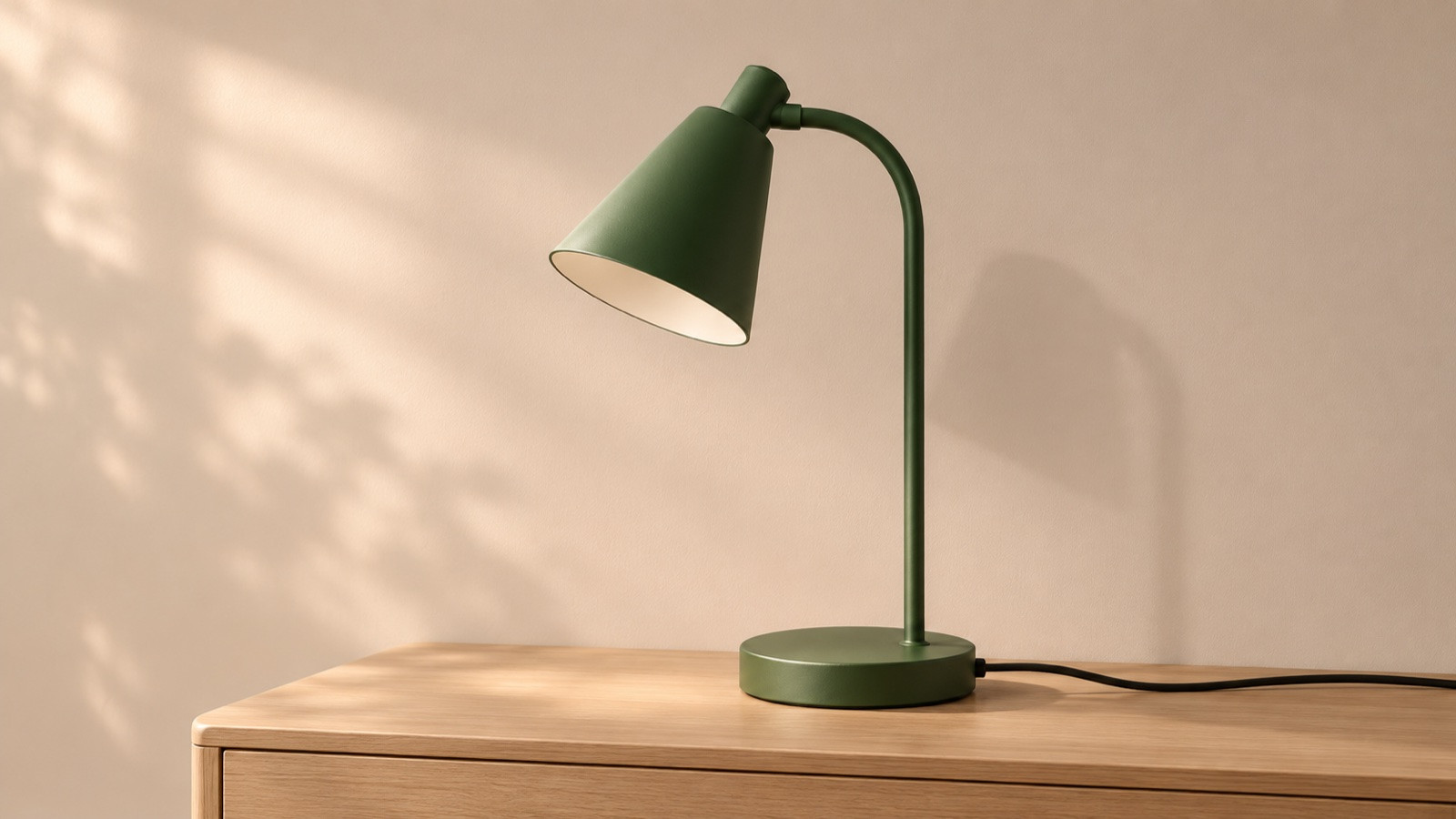
Перед отправкой проверьте порядок вложений. Для файлов с одинаковыми названиями удобно заранее сделать понятные имена: «светильник» и «свет-и-палитра». После генерации осмотрите, не превратился ли светильник в предмет с референса.
Если нужно объединить две фотографии, уточните, требуется коллаж с отдельными кадрами или единая сцена. «Объедини фото» может означать и то и другое. Для сцены добавьте положение объектов, а для коллажа — сетку и порядок кадров.
Собери горизонтальный коллаж из трёх прикреплённых фотографий в порядке загрузки слева направо. Три одинаковые по ширине панели, между ними узкие белые промежутки. Не смешивай содержимое снимков в одну сцену. Лица и главные предметы не должны обрезаться.
Для коллажа ниже использованы три сгенерированных изображения из этой статьи: портрет, будильник и завтрак. Они переданы инструменту именно в таком порядке.
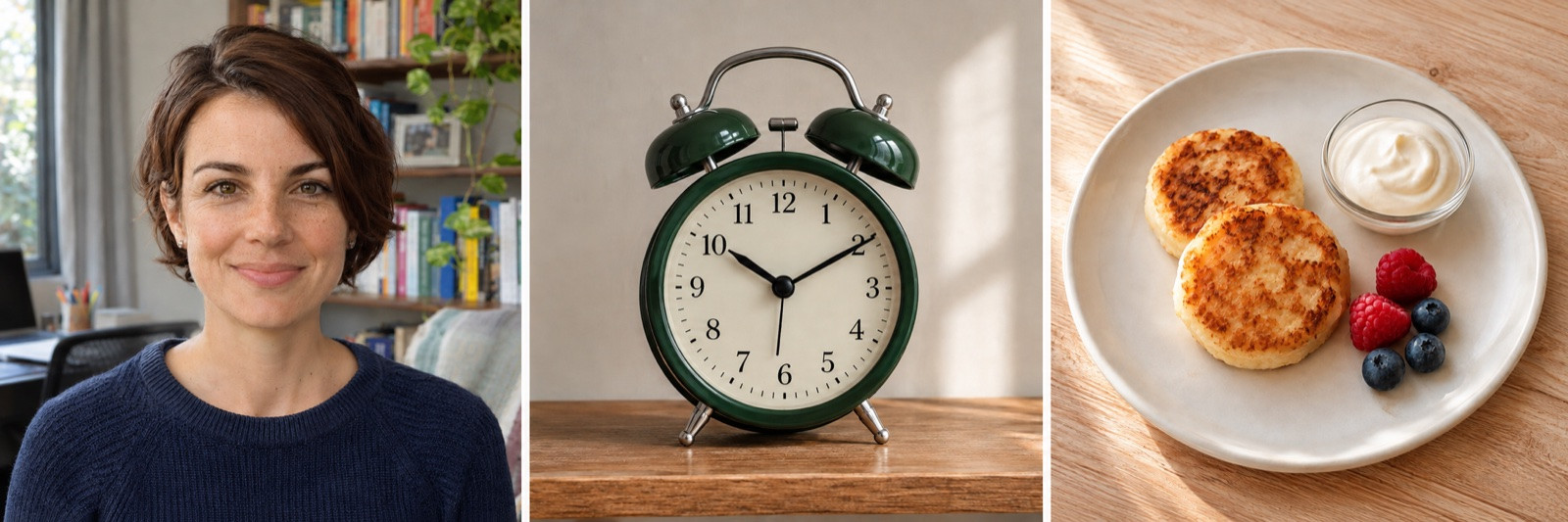
Если фотографии нужно сохранить без изменений, коллаж надёжнее собрать в редакторе из исходных файлов. Генерация нужна тогда, когда требуется переосмыслить или достроить изображение, а не просто разместить готовые снимки рядом.
Готовые промпты: фото, иллюстрации и обложки
В примерах ниже замените объект и условия под свою задачу. Начните с одного запроса, оцените результат и только затем добавляйте требования. Формулировки «без текста» и «место под заголовок» оставляйте, если они нужны вашему макету.
Реалистичная предметная фотография
Создай реалистичную предметную фотографию механического будильника без бренда. Тёмно-зелёный металлический корпус, светлый циферблат, будильник стоит на деревянной полке. Мягкий дневной свет из окна справа, нейтральная стена на фоне. Горизонтальный кадр, предмет полностью виден. Без дополнительных предметов и надписей вне циферблата.
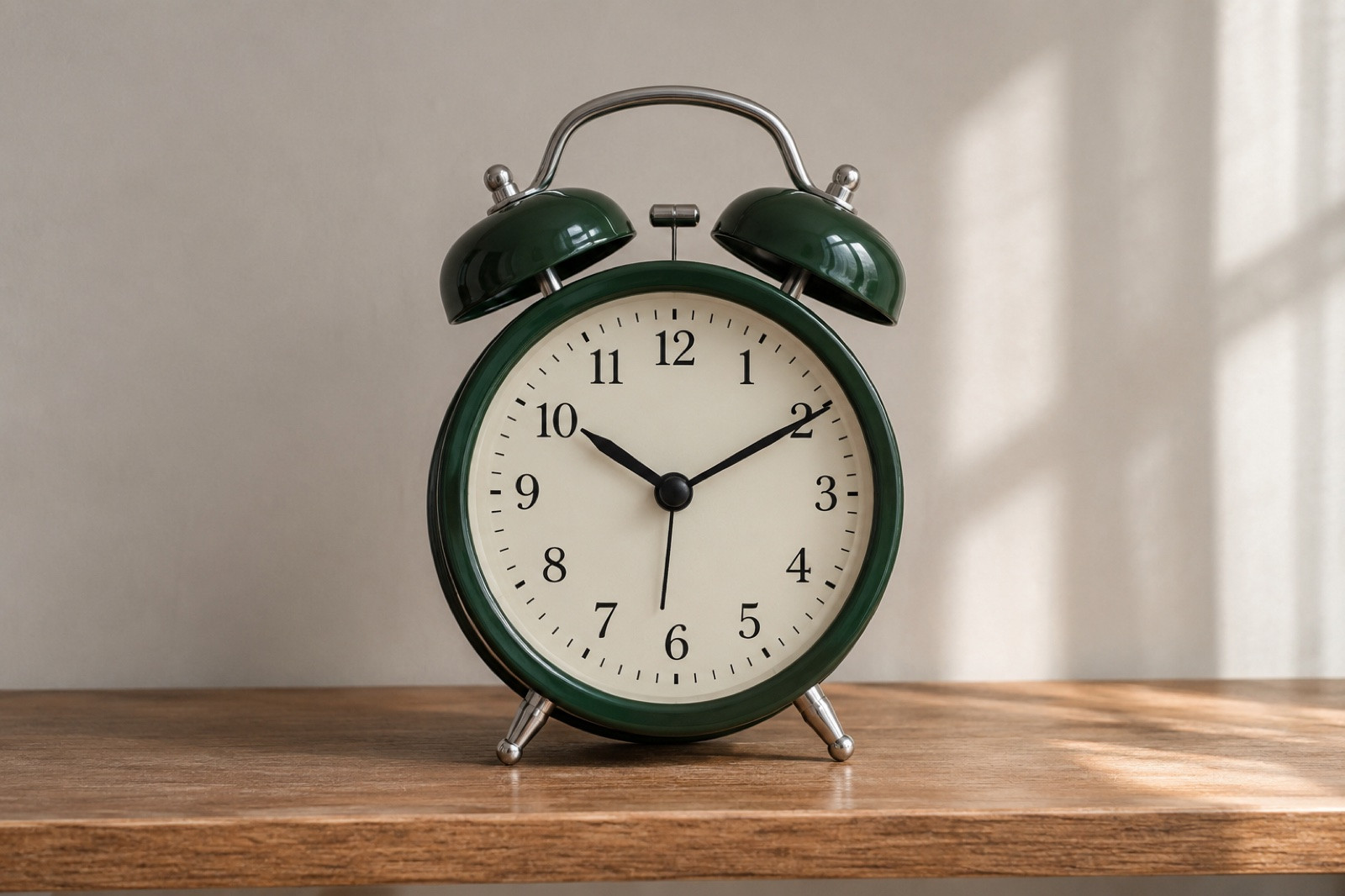
Этот запрос подходит для вымышленного предмета. Если нужно показать конкретный будильник из магазина, приложите его фото. На результате отдельно проверьте стрелки и деления: они должны выглядеть согласованно.
Фотография еды для публикации
Создай реалистичную фотографию завтрака: тарелка с двумя сырниками, рядом небольшая порция сметаны и несколько ягод. Вид под углом сверху, светлый деревянный стол, естественный свет слева. Главная тарелка целиком в кадре, вокруг немного свободного места. Без рук, столовых приборов, надписей и упаковки.
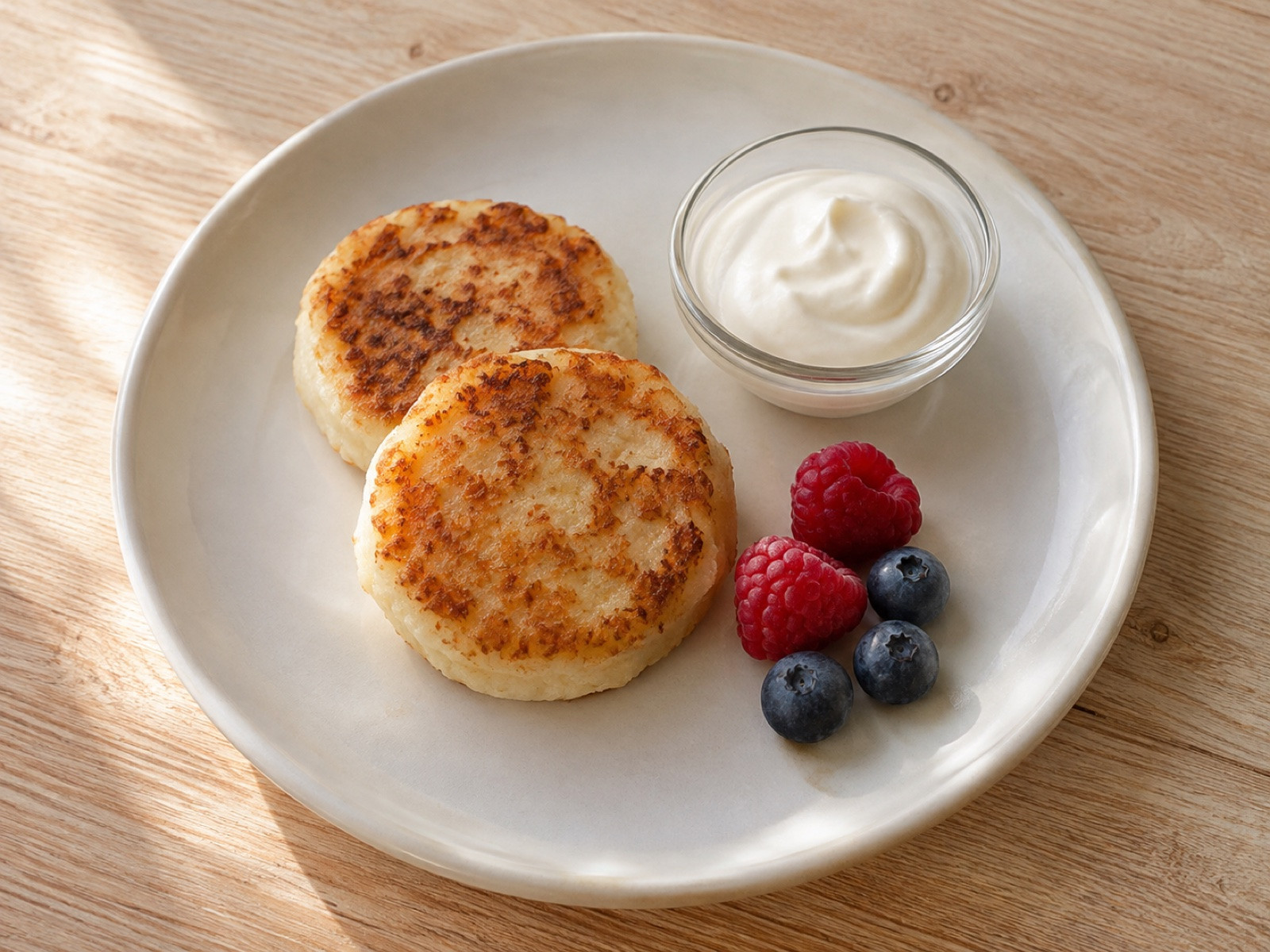
Для кафе это может быть эскизом подачи. Если изображение используют как фотографию реального блюда, сравните состав, размер порции и оформление с тем, что получает посетитель.
Обложка статьи со свободным местом
Создай горизонтальную плоскую иллюстрацию для статьи о защите домашнего Wi-Fi. Справа расположи белый роутер и небольшой значок закрытого замка, фон однотонный тёмно-синий, акценты бирюзовые. Левые 45% кадра оставь свободными под заголовок. Без текста, букв, логотипов, объёма и свечения.

Готовый заголовок можно добавить в редакторе. Так проще подобрать шрифт сайта и перенести текст, если на мобильном экране он перекрывает иллюстрацию.
Вертикальная картинка для публикации в соцсети
Создай вертикальную иллюстрацию 4:5 для публикации книжного клуба. На подоконнике лежит раскрытая книга, рядом стоит чашка чая, за окном дождь. Рисованная графика с мягкими контурами, приглушённые зелёные и песочные оттенки. Основные предметы в нижних двух третях, верхнюю треть оставь спокойной и свободной. Без людей и текста.
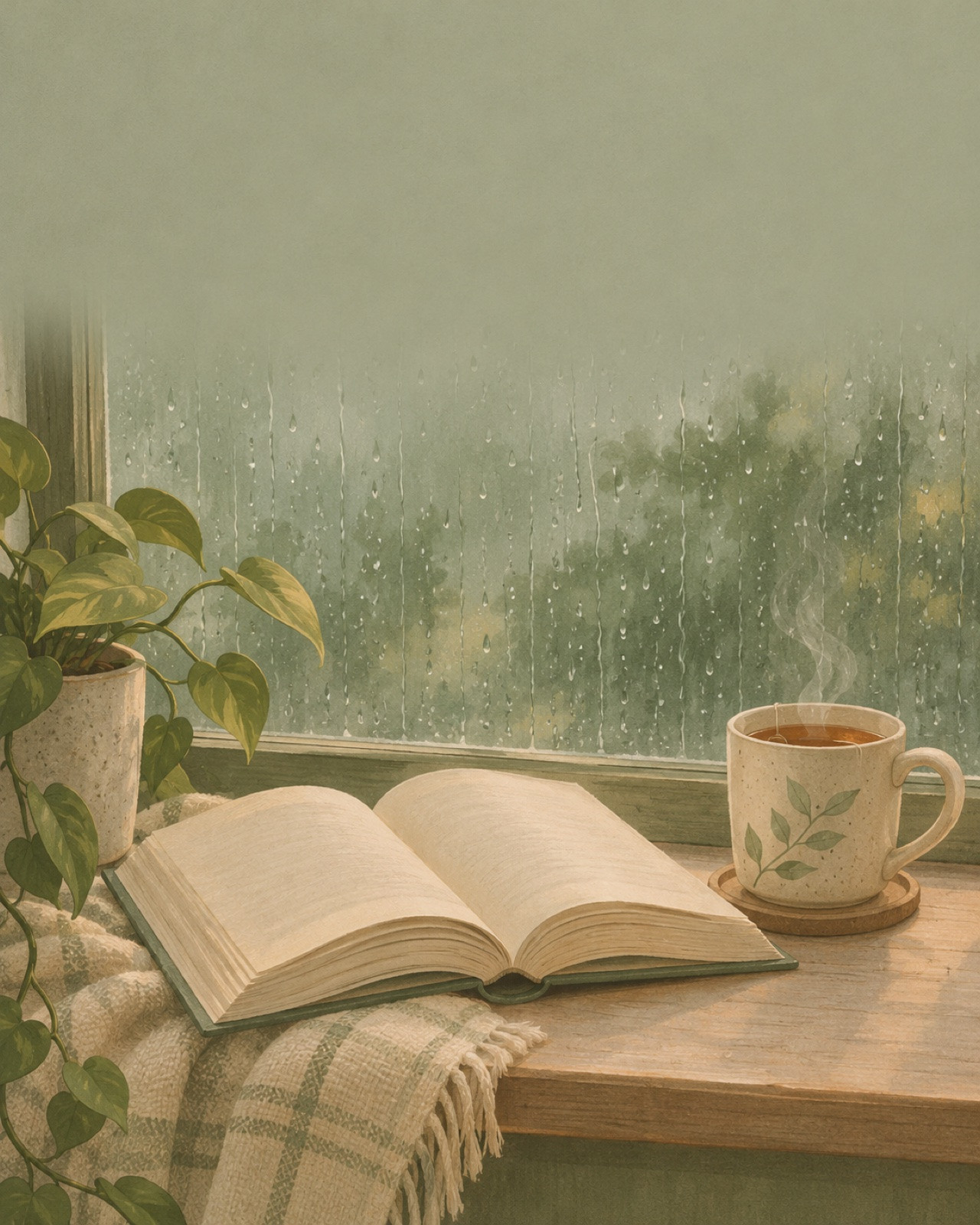
После скачивания проверьте пропорции и примерку в макете публикации. Если площадка добавляет элементы поверх картинки, оставьте запас возле краёв.
Короткая надпись на постере
Создай минималистичный квадратный постер книжной встречи. Светлый фон, в нижней половине простая графическая иллюстрация раскрытой книги. В верхней половине единственная надпись: «Книжный вечер». Напиши её кириллицей в две строки, крупным тёмно-зелёным гротеском. Другой текст не добавляй.
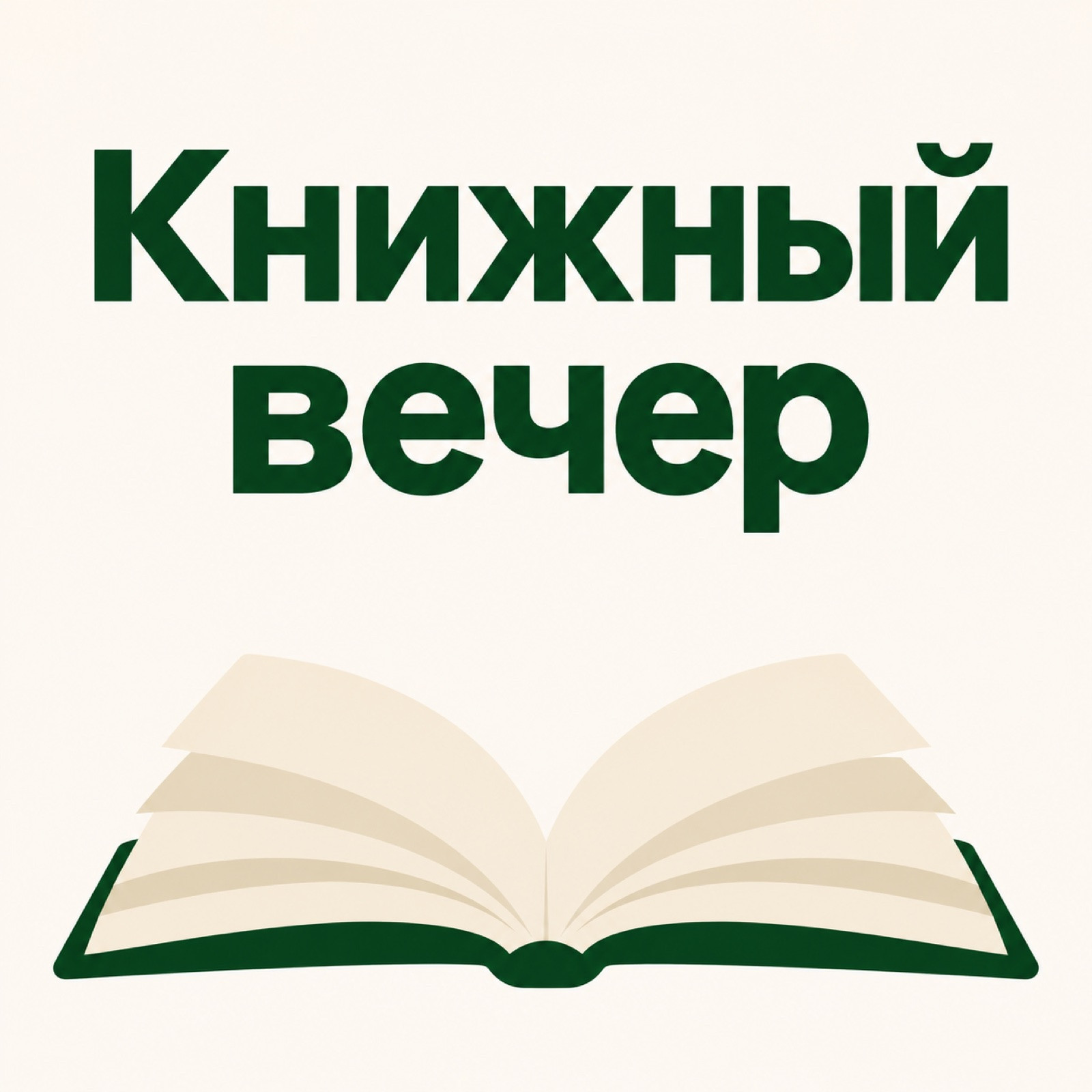
Проверьте каждую букву, включая окончания слов. Если подпись неверна, не обязательно заново генерировать удачную иллюстрацию: можно запросить версию без надписи и добавить её в редакторе.
Иллюстрация для презентации
Создай простую плоскую иллюстрацию для слайда о резервном копировании. Покажи ноутбук слева и внешний накопитель справа, между ними одну стрелку передачи файлов. Белый фон, тёмно-синие контуры, один бирюзовый акцент. Без текста, мелких декоративных деталей и дополнительных стрелок. Горизонтальная композиция.

Для объясняющей схемы проверьте направление стрелки и смысл значков. Если нужна строгая диаграмма с большим числом подписей, соберите её из редактируемых элементов в презентации: там проще проверить связи и исправить термин.
Как исправлять неудачные изображения
Сначала определите, что не устраивает: содержание, композиция или отдельная деталь. «Сделай лучше» не задаёт критерия. В таблице — варианты правок для разных ситуаций; это примеры следующего сообщения, а не обязательные команды.
| Что получилось | Что попросить | Что проверить после правки |
|---|---|---|
| Слишком много деталей | Удали предметы со стены, оставь только стол и лампу | Не исчез ли нужный объект |
| Фон занимает место под текст | Освободи левую половину, перемести декор вправо | Можно ли разместить заголовок |
| Слишком глянцевое лицо | Убери сильную ретушь, сохрани естественную фактуру кожи | Сходство и мелкие черты |
| Изменился товар | Верни форму предмета из исходника, меняй только фон | Контур, крепления и цвет |
| Неверная надпись | Удали текст, сохрани остальную композицию | Не осталось ли случайных букв |
| Нужна другая форма кадра | Расширь сцену по бокам, сохрани центральный объект | Достроенные края и размеры файла |
Если после нескольких правок картинка всё сильнее отдаляется от задачи, возьмите лучший сохранённый вариант как исходник и заново перечислите только нужные изменения. Не заставляйте модель одновременно учитывать удачные и отвергнутые версии из длинной переписки.
У моделей генерации остаются ограничения в точности надписей, расположении элементов и постоянстве персонажей. Поэтому сложный макет, серия с одним героем и изображение с длинным текстом требуют отдельной проверки. Более подробный запрос не отменяет эти ограничения.
Что делать, если ChatGPT не генерирует изображение
Разные ответы требуют разных действий. Не меняйте описание сцены наугад, пока не прочитаете, что именно произошло.
- Получили только текст. Напишите: «Создай само изображение по этому описанию». Если инструмент недоступен, уточнение не заменит доступ к нему.
- Появилось сообщение о лимите. Ориентируйтесь на указанное в аккаунте ограничение и время восстановления, если оно есть. Новый чат сам по себе не даёт дополнительную квоту.
- Не прикрепился исходник. Проверьте, есть ли миниатюра вложения в отправленном сообщении. При необходимости добавьте файл ещё раз вместе с задачей.
- Запрос отклонён. Прочитайте объяснение и измените содержание задачи, если оно не соответствует правилам. Не пытайтесь решать отказ повторением того же запроса.
- Результат не появился из-за технической ошибки. Сохраните текст запроса, проверьте соединение и попробуйте отправить его позже. Если ошибка повторяется, проверьте статус сервисов OpenAI.
Для диагностики отделите генерацию с нуля от редактирования: отправьте короткий запрос с одним вымышленным предметом без вложений. Если он выполняется, вернитесь к исходной задаче и проверьте файл и формулировку правок.
Как проверить картинку перед использованием
Изображение может выглядеть убедительно в уменьшенном виде и содержать ошибки при увеличении. Проверяйте его там, где собираетесь использовать: на слайде, в карточке товара или в обложке статьи.
- Содержание: есть все обязательные объекты, нет случайных добавлений.
- Люди: лица узнаваемы, руки и позы выглядят правдоподобно.
- Товар: сохранены конструкция, цвет, надписи и комплектация.
- Текст: проверены все буквы, числа и знаки препинания.
- Геометрия: нет оборванных линий, странных отражений и несовместимых теней.
- Файл: подходят размер в пикселях, пропорции и формат.
- Макет: важные детали не закрывает заголовок и не обрезает площадка.
Для изображения с прозрачным фоном дополнительно откройте файл на другом цветном фоне. Нарисованная шахматная клетка не является прозрачностью. Если видны квадраты, попросите настоящий прозрачный фон и проверьте файл повторно.
Фотореалистичность не делает изображение достоверным. Не используйте вымышленную сцену как подтверждение события, состояния объекта или результата работы. Для портрета другого человека заранее согласуйте использование его фотографии и образа.
Начните с одного понятного результата и сохраните удачную версию до следующей правки. Для повторного использования запишите итоговый промпт рядом с файлом: так будет проще восстановить задачу, даже если понадобится другая композиция.
Частые вопросы о генерации изображений в ChatGPT
Нажмите на вопрос, чтобы открыть ответ.
Можно ли пользоваться генерацией изображений в ChatGPT бесплатно?
Проверяйте доступность в своём аккаунте и условия его плана. Не рассчитывайте на единый постоянный лимит для всех пользователей. Если генерация доступна, начните с пробного запроса; сообщение об ограничении покажет, что мешает продолжить.
Нужно ли писать запросы на английском?
Для начала используйте русский и описывайте видимый результат: что находится в кадре, где стоит объект, откуда падает свет. Если используете иностранное название стиля, добавьте пояснение, какой внешний вид имеете в виду. Перевод не заменяет точного задания.
Почему ChatGPT меняет лицо на моей фотографии?
Генеративное редактирование может изменить детали исходника. Просите одну правку за раз и сравнивайте лицо с оригиналом. Если нужна точная сохранность внешности, используйте исходную фотографию и обычный монтаж.
Можно ли восстановить размытое фото?
Можно попробовать получить более читаемую версию, но достроенные детали нельзя считать восстановленными фактами. Например, сгенерированная надпись на размытом документе не подтверждает, что в оригинале был именно такой текст.
Подходит ли ChatGPT для фото реального товара?
Используйте снимок товара как исходник и проверяйте форму, цвет и мелкие элементы после редактирования. Для каталога, где важна точность изделия, предпочтительнее сохранить сам товар из фотографии, меняя окружение монтажом.
Почему картинка не сохранилась в нужном размере?
Требование к композиции и свойства выходного файла — разные вещи. После скачивания проверьте ширину и высоту. При необходимости измените размер и кадрирование в графическом редакторе.
Можно ли получить серию картинок с одним персонажем?
Попробуйте использовать одобренное изображение героя как референс для каждого нового кадра и повторяйте его отличительные признаки. Проверяйте лицо, одежду и пропорции между кадрами: полное постоянство не гарантируется.
Нужен ли API для создания картинок в ChatGPT?
Для работы в веб-чате API-ключ не нужен. API предназначен для программной интеграции, например генерации из собственного приложения. Его параметры и условия использования не следует автоматически переносить на обычный чат.