Если видео, архив или папка фотографий не помещаются во вложение к письму или в сообщение в мессенджере, отправьте их по ссылке. Загрузите файлы в облако или на файлообменник, скопируйте ссылку на скачивание и вставьте её в ту же переписку. Получатель сможет сохранить оригиналы на своё устройство.
Для разовой передачи рассмотрим DropMeFiles, Filemail и TransferNow, для длительного хранения — Яндекс Диск, Облако Mail, СберДиск и Google Диск. Сравним лимиты и сроки доступа, разберём отправку с компьютера и телефона и передачу между устройствами рядом. Для регулярного обмена и очень больших файлов рассмотрим также SFTP и торренты. Ограничения электронной почты и мессенджеров собраны ближе к концу.
Куда загрузить большой файл, если он не отправляется
Файлообменник выдаёт ссылку на загруженные материалы и обычно удаляет их через несколько дней. Адресату нужно успеть скачать файлы до этого срока.
В облаке материалы остаются в вашем аккаунте: ими можно делиться повторно, пока хватает места и действует доступ.
Для разовой передачи начните с файлообменника. Если ссылка понадобится через месяц, выбирайте облако. Если оба устройства рядом, подойдёт передача по локальной сети или внешний накопитель.
| Что нужно отправить | С чего начать | Что проверить |
|---|---|---|
| Файл или набор файлов до 5 ГБ на несколько дней | TransferNow или Filemail | Общий размер передачи, срок хранения и число скачиваний |
| Разовую загрузку до 50 ГБ без регистрации | DropMeFiles | Получатель должен успеть скачать материалы не позднее чем через 14 дней |
| Файл на 500 МБ, который нужно хранить и отправлять повторно | Яндекс Диск, Облако Mail или СберДиск | Свободное место и права получателя |
| Один файл больше 1 ГБ, который помещается в бесплатное место Google | Google Диск | Свободный остаток из общих 15 ГБ и доступность ссылки у получателя |
| Один файл на 20 или 50 ГБ для длительного доступа | Яндекс Диск или Облако Mail с подходящей подпиской | Лимит одного файла: бесплатной ёмкости аккаунта может быть недостаточно |
| Один файл на 100 ГБ | Яндекс Диск «Для профи», Облако Mail с подпиской или Filemail Pro | Поддерживается именно такой размер файла или передачи |
| Большой файл на устройство рядом | LocalSend, AirDrop, Quick Share или внешний SSD | Совместимость устройств, локальную сеть и свободную память |
| Регулярно передавать исходники через готовый сервер | SFTP | Доступ к серверу, свободное место и отдельную папку для обмена |
| Передать очень большой набор нескольким людям без облачной копии | Торрент-раздача | Связь между клиентами и доступного участника с нужными данными |
Перед выбором проверьте размер самого большого файла и общий объём. Например, облако может вместить папку на 6 ГБ из файлов по 100 МБ, но отклонить одно видео на 6 ГБ из-за лимита одного файла. Если упаковать папку в архив, этот лимит будет применяться ко всему архиву.
01 · Выбор способа
Куда отправить ваш файл
Укажите размер одного файла и нужный срок доступа — получите подходящий вариант из статьи. Для папки проверяйте ещё и общий объём.
Без регистрации можно передать до 5 ГБ через TransferNow или Filemail, до 50 ГБ — через DropMeFiles. Для длительного доступа смотрите облачные хранилища.
Лимиты актуальны на 20 октября 2026 года. Вариант подбирается по размеру файла и сроку доступа; перед оплатой проверьте тариф и доступность сервиса у получателя.
Как отправить большой файл ссылкой в почте или мессенджере
Файл будет храниться на сервере выбранного сервиса, а письмо или сообщение — содержать только ссылку. Поэтому размер вложения больше не мешает. Передача занимает два этапа: сначала вы загружаете файл, затем адресат его скачивает.
- Выберите сервис по размеру файла и нужному сроку доступа. Если файл уже лежит в подходящем облаке, загружать его заново не нужно.
- Загрузите материалы и дождитесь окончания загрузки. Ссылка или миниатюра иногда появляется раньше, чем файл готов к скачиванию.
- Создайте ссылку для получателя через функцию общего доступа или получения ссылки. Адрес из строки браузера внутри личного кабинета может открываться только у вас.
- Разрешите скачивание. Откройте публичную ссылку в приватном окне браузера и проверьте страницу файла. Если доступ выдан по приглашению, уточните, в какой аккаунт должен войти получатель.
- Вставьте ссылку в письмо или чат. Напишите, что внутри, сколько весят файлы и до какого дня их нужно скачать. Пароль, если он задан, передайте отдельно.
- Сохраните исходник до подтверждения, что адресат скачал и открыл материалы.
Например: «Отправляю исходники съёмки — 18 ГБ. Ссылка действует до 27 октября включительно. Скачайте весь архив и сообщите, если он не откроется». Получатель сразу поймёт, сколько места понадобится и можно ли отложить скачивание.
У хранилища остаются свои ограничения: например, сервис с лимитом 5 ГБ за передачу не примет видео на 8 ГБ. Для рабочих материалов также проверьте правила организации — доступ к внешним ссылкам может быть закрыт.
Как передать файл через файлообменник
Эти сервисы подойдут, чтобы передать съёмку клиенту, макеты в типографию или домашнее видео родственникам. У трёх вариантов ниже различаются размер бесплатной передачи и срок скачивания.
Размер передачи в таблице — сумма всех добавленных файлов. Если лимит составляет 5 ГБ, два файла по 3 ГБ придётся отправлять раздельно или выбрать другой сервис.
| Сервис | Бесплатная передача | Доступность файлов | Аккаунт отправителя |
|---|---|---|---|
| DropMeFiles | До 50 ГБ на загрузку | До 14 дней; есть более короткие сроки | Не нужен |
| Filemail | До 5 ГБ; у Basic есть дополнительные квоты | До 7 дней в бесплатном режиме | Есть отправка без аккаунта и бесплатный аккаунт Basic |
| TransferNow | До 5 ГБ за передачу | 7 дней на Free | Не нужен; форма ссылки содержит поле электронной почты |
DropMeFiles: до 50 ГБ без регистрации
DropMeFiles бесплатно принимает до 50 ГБ суммарно без регистрации. Можно выбрать 3, 7 или 14 дней хранения, одно скачивание и защиту паролем.
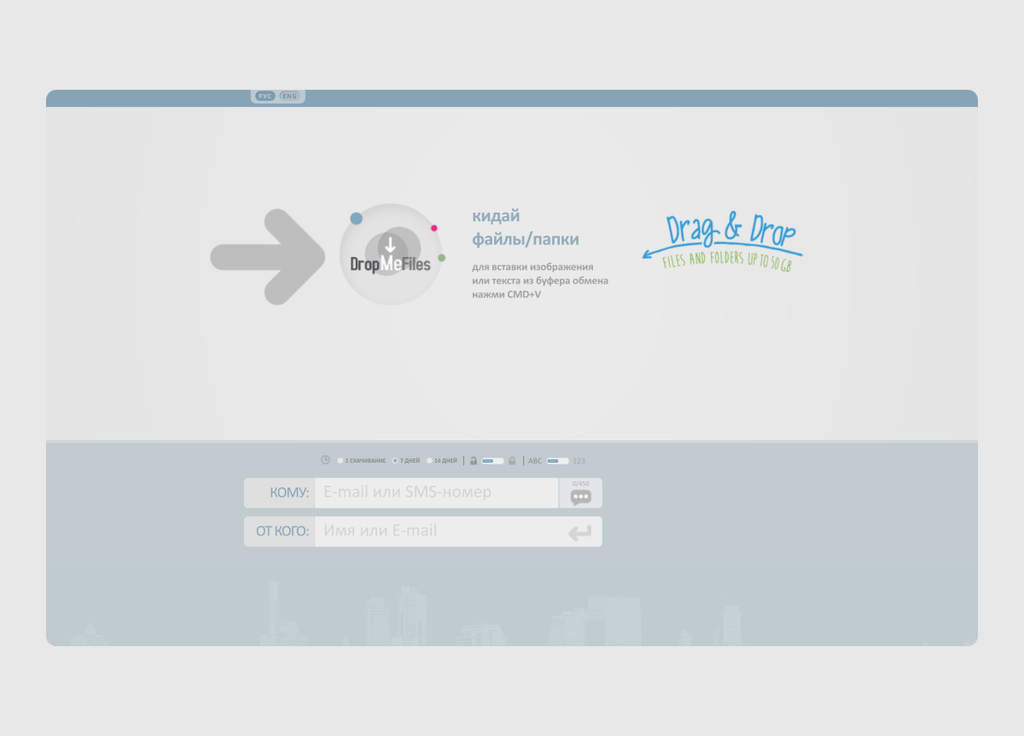
- Перетащите файлы на страницу сервиса или нажмите на круг и выберите их на устройстве.
- Выберите срок хранения. Режим одного скачивания используйте, только если файл должен забрать один человек.
- При необходимости включите пароль.
- Дождитесь завершения загрузки и отправьте получателю ссылку и дату, до которой нужно скачать файлы.
Ссылка появляется до окончания загрузки. В режиме одного скачивания файлы удаляются после первого успешного получения: проверка скачиванием израсходует этот доступ. Для нескольких адресатов выбирайте срок в днях.
Filemail: отправка ссылкой или письмом
Filemail позволяет отправить до 5 ГБ бесплатно. Можно получить ссылку и переслать её самостоятельно либо указать email адресата: сервис пришлёт письмо со ссылкой, а не вложит гигабайты в почтовое сообщение. Для получения файлов не нужно устанавливать приложение.
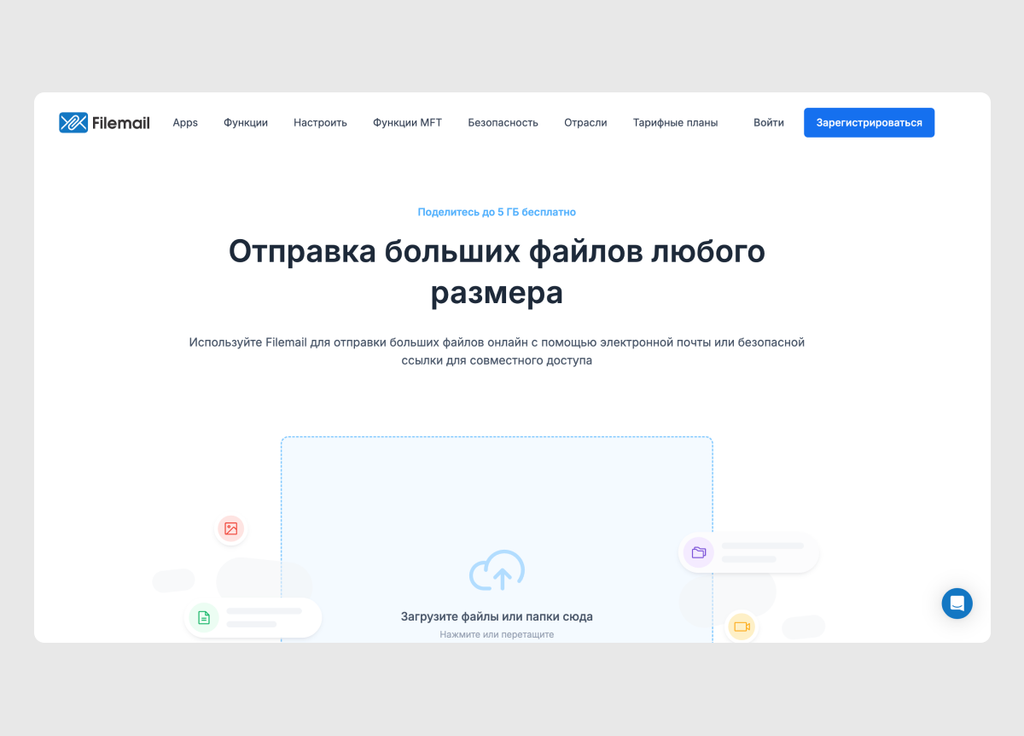
В бесплатном аккаунте Basic файлы хранятся до 7 дней. Можно создать две передачи за 24 часа, указать до трёх получателей и получить до десяти скачиваний на передачу. Для отправки большой группе людей учитывайте квоту скачиваний, даже если сам архив небольшой.
- Откройте Filemail. Если работаете из аккаунта, создайте новую передачу в разделе «New transfer».
- Выберите «Get a Link», чтобы получить ссылку, или «Send as Email», чтобы сервис отправил её адресату.
- Добавьте файлы и заполните поля выбранного режима.
- Нажмите «Send», дождитесь завершения загрузки и сохраните ссылку.
Если письмо сервиса не пришло, предложите получателю проверить спам или отправьте ссылку самостоятельно.
Для более крупных передач тариф Pro предусматривает до 250 ГБ; платный Personal оставляет лимит 5 ГБ.
Бесплатный Basic отличается от семидневного пробного периода платных тарифов. По условиям пробной подписки Filemail запрашивает карту и автоматически списывает оплату, если не отменить подписку до окончания пробного срока.
TransferNow: до 5 ГБ и бесплатный пароль
TransferNow позволяет передать до 5 ГБ без регистрации. На бесплатном тарифе файлы доступны семь дней; можно поставить пароль и включить уведомления о скачивании. Пароль ограничит доступ к скачиванию, если ссылку перешлют постороннему.
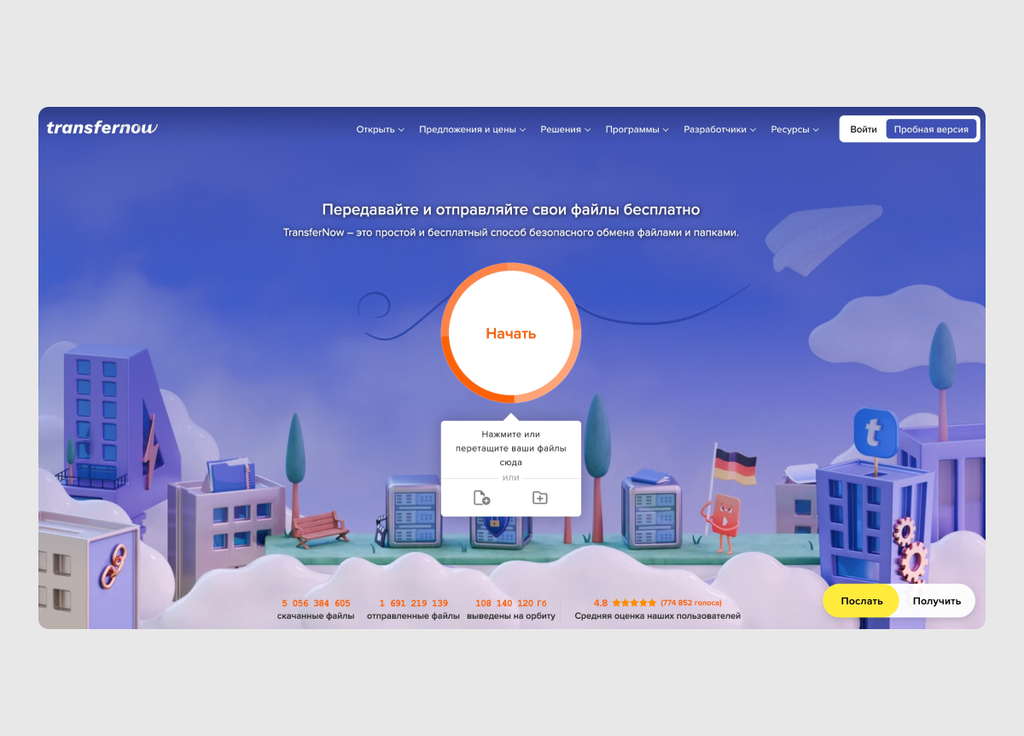
- Откройте сервис и добавьте файлы или папку.
- Выберите получение ссылки вместо отправки по электронной почте.
- Укажите свой email в форме, при необходимости добавьте тему и пароль. Почта нужна для информации об отправке и управления передачей, это не создание аккаунта.
- Запустите загрузку и дождитесь её завершения.
- Скопируйте ссылку и отправьте её адресату. Пароль передайте отдельно.
Для более крупных передач подойдут Premium до 250 ГБ и Team до 500 ГБ. Цена 6 € в месяц действует при оплате сразу за два года — 144 €, а не при помесячном списании.
Как отправить большой файл через облачное хранилище
Облако подойдёт для повторных отправок: например, передать папку подрядчику сегодня и новому сотруднику через месяц. Повторно загружать её не придётся, но она будет занимать место в вашем аккаунте.
У всех четырёх хранилищ есть бесплатное место. Для крупного видео проверьте также предел одного файла: он может быть значительно меньше общей ёмкости.
| Сервис | Бесплатное место | Один файл без подписки | Когда выбрать |
|---|---|---|---|
| Яндекс Диск | 5 ГБ для нового аккаунта | До 1 ГБ | Уже пользуетесь Яндексом; нужна ссылка или постоянная папка |
| Облако Mail | 8 ГБ; проверяйте занятое пространство Почты и Облака | До 1 ГБ | Уже храните файлы в Mail или отправляете их из Почты |
| СберДиск | 15 ГБ | Уточните у поддержки перед загрузкой крупного файла | Нужно больше бесплатного места для набора небольших файлов |
| Google Диск | 15 ГБ на Диск, Gmail и Google Фото вместе | Не больше свободного остатка из 15 ГБ | Нужен файл больше 1 ГБ без подписки и хватает свободного места |
Яндекс Диск
В Яндекс Диске без подписки можно загрузить файл до 1 ГБ. С тарифами «Для себя» и «Для семьи» предел увеличивается до 50 ГБ, с тарифами «Для профи» — до 100 ГБ. При этом свободного места в аккаунте должно хватить на всю загрузку.
- Откройте Яндекс Диск и войдите в аккаунт.
- Нажмите «Загрузить» и выберите файлы. Папку можно перетащить в окно Диска; дождитесь окончания загрузки.
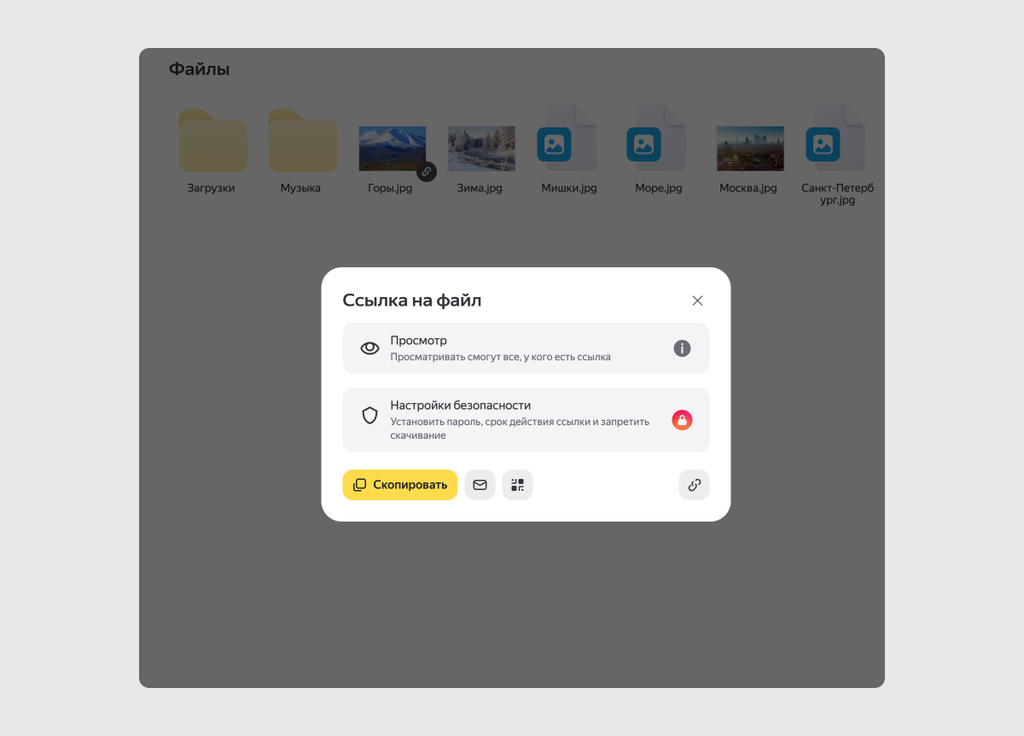
- Выделите нужный объект и нажмите «Поделиться».
- Проверьте параметры доступа. Если доступны настройки безопасности, для передачи оригинала оставьте скачивание разрешённым.
- Нажмите «Скопировать» и отправьте ссылку получателю.
У бесплатных ссылок есть ограничения: для некоторых форматов могут понадобиться аккаунт или мобильное приложение, а при большом числе скачиваний — ожидание до конца дня. Пароль и срок действия ссылки доступны в тарифах Яндекс 360.
Для большой папки проверьте не только загрузку, но и скачивание: через веб-интерфейс можно скачать публичную папку размером менее 50 ГБ и с числом файлов меньше 10 000. Более крупную папку удобнее передать отдельными наборами.
Облако Mail
Облако Mail бесплатно принимает отдельные файлы до 1 ГБ. С подпиской Mail Space можно загружать файлы до 100 ГБ. Перед оплатой проверьте, что выбранный вариант включает нужный предел и достаточный объём пространства.
- Войдите в Облако Mail и загрузите нужные файлы. Для отправки нескольких материалов соберите их в отдельную папку и откройте доступ только к ней.
- После загрузки откройте меню доступа к файлу или папке и выберите «Получить ссылку».
- Скопируйте публичную ссылку и проверьте её вне своего аккаунта.
- Отправьте ссылку адресату. Если в аккаунте доступны пароль и срок действия, задайте их до отправки.
Публичная ссылка и общая папка с приглашением участников дают разные возможности. Участникам общей папки можно разрешить добавлять и удалять файлы; сама папка занимает место у каждого участника. Для передачи готового архива обычно достаточно ссылки на скачивание.
СберДиск
СберДиск даёт 15 ГБ бесплатно. Его можно рассмотреть для набора фотографий или документов, если в другом облаке не хватает места. Перед загрузкой одного крупного видео уточните у поддержки максимальный размер файла для своего аккаунта.
После загрузки выделите файл или папку, нажмите «Поделиться ссылкой», затем скопируйте ссылку из окна «Общий доступ». Публичная ссылка открывается без авторизации. При необходимости задайте срок действия, пароль и режим доступа; доступность этих настроек проверьте в своём аккаунте.
Если бесплатного места не хватает, подключите дополнительные 100 ГБ или 1 ТБ: 100 ГБ стоят 99 ₽ в месяц или 990 ₽ в год, 1 ТБ — 290 ₽ в месяц или 2900 ₽ в год. Увеличение места не следует путать с изменением предела одного файла — уточните его до оплаты.
Google Диск
Google Диск стоит рассмотреть, если у вас уже есть аккаунт Google и хватает свободного места. Бесплатно доступны 15 ГБ, но это общее пространство для Диска, Gmail и Google Фото. Например, если письма и фотографии занимают 11 ГБ, для отправки файла останется около 4 ГБ, а не 15.
Для обычных файлов — видео, архивов и других исходников — технический предел составляет 5 ТБ на файл. Это не бесплатная квота: на Диске должно быть достаточно свободного места. В отличие от бесплатных Яндекс Диска и Облака Mail, здесь можно загрузить файл больше 1 ГБ без подписки, если он помещается в остаток хранилища. Ограничения документов, преобразуемых в форматы Google, отличаются.
- Войдите в Google Диск. Нажмите «Создать» → «Загрузить файлы» или «Загрузить папку». Выберите материалы и дождитесь окончания загрузки.
- Выделите файл или папку и откройте «Настройки доступа». В разделе «Общий доступ» выберите «Все, у кого есть ссылка», если получатель должен открывать файл без входа в Google.
- Установите роль «Читатель». Для передачи готового файла права редактора не нужны. Проверьте, что скачивание не запрещено.
- Нажмите «Копировать ссылку», затем «Готово». Откройте ссылку в приватном окне браузера и убедитесь, что скачивание доступно.
- Вставьте ссылку в письмо или чат. После подтверждения получения при необходимости верните режим «Доступ ограничен».
Для личных материалов вместо доступа всем по ссылке укажите конкретных получателей. В рабочих и учебных аккаунтах внешнюю передачу может ограничивать администратор.
Для отправки из России заранее проверьте загрузку у себя и скачивание у получателя. Если потребуется расширить хранилище через Google One, сначала проверьте доступные способы оплаты в своём аккаунте: платежу могут помешать региональные и банковские ограничения. Для срочной разовой передачи не рассчитывайте на увеличение места, пока оплата не прошла.
Как отправить большой файл с телефона
Если большой файл не проходит в чат на телефоне, загрузите его в облако или на файлообменник и отправьте ссылку. Используйте приложение выбранного облака либо сайт файлообменника в браузере. Порядок действий тот же, но заранее проверьте, где хранится исходник.
- Найдите исходник в галерее или файловом менеджере. Если он лежит в другом облаке и там можно открыть доступ, достаточно получить ссылку в этом сервисе.
- Подключитесь к Wi-Fi, если не хотите расходовать мобильный пакет. Откройте приложение облака или сайт файлообменника.
- Выберите файл и запустите загрузку. Пока она идёт, оставьте приложение открытым. Если процесс останавливается в фоне, проверьте энергосбережение и разрешения приложения.
- После завершения создайте ссылку и отправьте её в чат или письмо. В меню облака выбирайте отправку ссылки: отправка самого файла может снова упереться в лимит вложения.
Если на iPhone файл неудобно выбирать из галереи, сохраните его в приложение «Файлы» через меню «Поделиться», затем выберите оттуда. На Android расположение папок зависит от приложения, которое создало файл: проверьте «Загрузки», папку камеры и папку самого приложения.
Не удаляйте исходник сразу после появления миниатюры в облаке. Сначала убедитесь, что загрузка закончилась и оригинал скачивается. При включённой синхронизации удаление в одной папке может затронуть и другую копию — проверьте правила своего приложения.
Как уменьшить файл или разбить его на части
Сжатие и разбивка решают разные задачи. Архиватор может уменьшить объём данных, а многотомный архив делит их на части заданного размера. Разбивка позволяет уложиться в лимит одного файла, но почти не уменьшает общий объём передачи.
Когда поможет ZIP или 7z
Архив полезен для папки с документами и множеством мелких файлов: получатель скачает один объект и сохранит структуру папок. Для обычной передачи выбирайте ZIP, если важна привычная распаковка. Для 7z заранее согласуйте с получателем подходящий архиватор.
Видео MP4, фотографии JPEG и уже сжатые архивы обычно уменьшаются слабо. Если ролик на 8 ГБ не проходит в лимит 5 ГБ, упаковка в ZIP вряд ли решит проблему. Чтобы заметно уменьшить видео, потребуется повторное кодирование с изменением качества или разрешения. Если получателю нужен исходник для монтажа, согласуйте уменьшение качества до перекодирования.
Как разбить большой файл в 7-Zip
Например, нужно передать один файл на 6 ГБ через сервис с пределом 2 ГБ на файл. Его можно разделить на части — тома — размером меньше 2 ГБ каждая. В примере ниже используем значение 1900M, чтобы оставить запас до лимита. Получателю понадобятся все части, чтобы восстановить исходник.
- Установите 7-Zip с официального сайта. На Windows откройте контекстное меню файла → 7-Zip → «Добавить к архиву…». В Windows 11 пункт может находиться в дополнительном контекстном меню.
- Выберите формат 7z. В поле разбиения на тома, размер которого задаётся в байтах, введите
1900M. Том с этим значением займёт около 1,99 ГБ: архиватор считает размер иначе, чем сервисы с десятичными гигабайтами. - Создайте архив. Получатся файлы вида
video.7z.001,video.7z.002и так далее. - Передайте все части. Получатель должен сохранить их в одной папке, открыть первый том
.001в 7-Zip и извлечь содержимое.
Не переименовывайте части и не начинайте распаковку, пока не скачан весь набор. Если одной части нет или она повреждена, полноценная распаковка может оказаться невозможной. Для отправки по почте тома должны укладываться ещё и в общий лимит вложений каждого письма: части размером почти 2 ГБ тоже не поместятся в обычное письмо.
Как передать файлы между устройствами рядом
Если компьютер и телефон стоят на одном столе, отправка через интернет добавляет лишний этап: сначала загрузку на сервер, затем скачивание. Передача внутри локальной сети или на накопителе позволяет обойти этот маршрут.
LocalSend: между Windows, macOS, Linux, Android и iPhone
LocalSend — бесплатная программа для передачи по локальной сети. Она работает на Windows, macOS, Linux, Android и iOS, не требует аккаунта и не отправляет файлы в облако. Для получателя в другом городе этот способ не подойдёт.
- Установите LocalSend с официального сайта на оба устройства и откройте программу.
- Подключите устройства к одной локальной сети, например к домашнему Wi-Fi.
- На отправляющем устройстве выберите файлы и устройство получателя.
- На принимающем устройстве подтвердите передачу и дождитесь её окончания.
Если устройства не видят друг друга, проверьте, что они в одной сети, а не в основной и гостевой. Корпоративный Wi-Fi может запрещать обмен между клиентами. При появлении системного запроса разрешите LocalSend доступ к локальной сети; отключать всю защиту компьютера для этого не нужно.
AirDrop и Quick Share
Между iPhone, iPad и Mac можно передать файл через AirDrop. Включите Wi-Fi и Bluetooth на обоих устройствах, откройте файл, нажмите «Поделиться» → AirDrop и выберите адресата. Если его не видно, включите у получателя приём «Для всех на 10 минут», затем повторите отправку.
Для совместимых Android-устройств и компьютеров Windows подойдёт Quick Share. На Windows потребуется приложение Quick Share — в русской версии «Быстрая отправка». Включите Bluetooth, подключите устройства к одной сети и разрешите обнаружение получателя. Выберите файл и устройство, затем подтвердите приём. Требования к системе проверьте по ссылке до установки.
Флешка или внешний SSD
Накопитель стоит рассмотреть для сотен гигабайт, слабого интернета и передачи при встрече. Скопируйте файлы, безопасно извлеките устройство и проверьте на компьютере получателя, что архив открывается. Для телефона может понадобиться совместимый переходник.
Если флешка отказывается принимать один большой файл при достаточном свободном месте, проверьте файловую систему. У FAT32 предел одного файла — около 4 ГБ; exFAT поддерживает большие файлы. Перед форматированием сохраните всё содержимое накопителя в другом месте: форматирование удалит данные. Можно выбрать другой накопитель и обойтись без этой операции.
Как передать большой файл по FTP или SFTP
FTP и SFTP — способы загрузить файл на сервер и скачать его оттуда через специальную программу. Они подойдут, если у вас уже есть сервер компании, хостинг или сетевое хранилище NAS с настроенным доступом из интернета. Например, можно регулярно складывать в одну папку исходники для подрядчика, не создавая новую передачу на файлообменнике.
Сначала вы загружаете файл на сервер, затем получатель подключается к нему и скачивает данные. После полной загрузки ваш компьютер можно выключить: работать должен сервер. Установка FTP-клиента сама по себе сервер не создаёт — для разовой отправки без готовой инфраструктуры облако потребует меньше настройки.
FTP, FTPS и SFTP: что выбрать
| Протокол | Как защищает передачу | Что потребуется |
|---|---|---|
| FTP | Обычный FTP не шифрует данные и учётные сведения | FTP-сервер и клиент; для личных файлов через интернет выбирайте защищённое соединение |
| FTPS | FTP с шифрованием TLS | Сервер и клиент с поддержкой FTPS; проверьте сертификат сервера |
| SFTP | Передаёт файлы через защищённое соединение SSH | SFTP-сервер и клиент; при первом подключении проверьте ключ сервера |
SFTP — отдельный протокол, а не другое название FTPS. Выбирать нужно тот, который поддерживает сервер: если администратор выдал доступ SFTP, в клиенте тоже укажите SFTP.
На Windows можно использовать WinSCP, на Windows, macOS и Linux — FileZilla Client. Обе программы работают с SFTP; ниже покажем порядок на примере WinSCP.
Как загрузить файл на SFTP-сервер и передать получателю
Запросите у владельца сервера адрес, протокол, порт, имя пользователя, способ входа и папку для обмена. Обычно для SFTP используется порт 22, но администратор может назначить другой. Для пароля или SSH-ключа нужны именно данные серверной учётной записи, а не пароль от почты.
- Установите WinSCP и откройте окно подключения. Выберите протокол SFTP, введите адрес сервера, порт и имя пользователя. Например,
sftp.example.org— условный адрес: замените его на выданный вам. - Укажите пароль. Если доступ настроен по SSH-ключу, получите у администратора инструкцию для этого ключа вместо попыток войти с паролем.
- При первом подключении сравните показанный отпечаток ключа сервера с тем, который отдельно передал администратор. Отпечаток — идентификатор ключа: совпадение помогает убедиться, что вы подключились к нужному серверу.
- Откройте выделенную папку на сервере. В двухпанельном интерфейсе перетащите туда файл из локальной панели и подтвердите копирование. Дождитесь окончания передачи.
- Сообщите получателю адрес сервера, протокол, порт и путь к файлу. Владелец сервера должен выдать ему доступ к папке — желательно отдельную учётную запись с правом скачивания, если изменять файлы не требуется.
- Получатель подключается своим клиентом, открывает папку и копирует файл на компьютер. После подтверждения скачивания можно закрыть временный доступ или удалить серверную копию, если она больше не нужна.
Получателю понадобится совместимая программа: сам адрес сервера не заменяет общедоступную страницу скачивания из облака.
Какие ограничения учитывать
У SFTP нет единого тарифного лимита вроде «5 ГБ за передачу». Ограничения задают место и квоты на сервере, его файловая система, настройки и скорость соединения. До отправки файла на сотни гигабайт уточните у администратора, хватит ли места и не ограничен ли трафик. Бесплатный клиент не делает бесплатными аренду сервера и хранение.
Если соединение оборвалось, в WinSCP можно возобновить передачу с места остановки, если это поддерживают выбранный протокол и сервер. После сбоя убедитесь, что файл передан полностью, и только затем предлагайте его скачать. Если FTP принимает логин, но не показывает папки, администратору стоит проверить активный или пассивный режим передачи и правила межсетевого экрана: для списка папок и файлов FTP использует отдельное соединение.
При настройке домашнего сервера нужно отдельно обеспечить доступ из интернета. Если провайдер не выдаёт публичный адрес, обычного перенаправления порта на роутере может быть недостаточно. Не открывайте доступ ко всему диску: выделите папку для обмена и отдельные учётные записи.
Как отправить большой файл через торрент
BitTorrent передаёт данные между участниками раздачи: файл делится на части, и получатели могут скачивать их у отправителя и друг у друга. Это имеет смысл для очень большого набора, который нужно передать нескольким людям, если участники готовы установить торрент-клиент. Для одной фотографии или срочного документа ссылка из облака обычно потребует меньше действий.
Вместо загрузки всего набора в облако вы создаёте небольшой файл .torrent с описанием раздачи и передаёте его адресату. Самих фотографий или видео в нём нет. Компьютер, у которого есть полный набор и который отдаёт его другим, называют сидом. Клиенты обмениваются частями файла и проверяют их целостность.
Например, вы хотите передать трём коллегам архив съёмки на 150 ГБ. Сначала единственный источник — ваш компьютер. По мере скачивания коллеги смогут отдавать полученные части друг другу. Это помогает распределить передачу, но не гарантирует высокую скорость: она зависит от доступных участников и их каналов.
Как создать раздачу в qBittorrent
Установите qBittorrent с официального сайта на компьютер отправителя и получателя. Программа бесплатная, есть версии для Windows, macOS и Linux. Для примера используем обмен через DHT — распределённую сеть поиска участников без отдельного сервера-трекера. Это не закрытая передача по паролю: для конфиденциальных материалов используйте SFTP или заранее зашифрованный архив.
- Соберите файлы в отдельную папку. Уберите лишнее до создания торрента: получателю будет доступен выбранный набор. Во время раздачи не меняйте содержимое и расположение исходников.
- На обоих компьютерах в настройках qBittorrent откройте раздел BitTorrent и убедитесь, что включён DHT. DHT помогает клиентам найти друг друга без отдельного сервера-трекера.
- У отправителя откройте «Сервис» → «Создать торрент» (Tools → Torrent Creator) и выберите файл или папку.
- Для этого варианта не включайте «Частный торрент (не раздаётся по децентрализованной сети DHT)». Поле адресов трекеров можно оставить пустым: участников ищет DHT. Отметьте «Запустить раздачу сразу».
- Создайте торрент и дождитесь, пока программа прочитает исходники и рассчитает данные для проверки частей. Сохраните
.torrentвне раздаваемой папки. Проверьте, что раздача добавлена в клиент и не остановлена. - Передайте файл
.torrentполучателю в письме или чате. Он открывает его в qBittorrent, выбирает папку с достаточным свободным местом и запускает скачивание. - Оставьте qBittorrent открытым, компьютер включённым и подключённым к интернету. Дождитесь, пока получатель скачает весь набор и клиент завершит проверку. После этого раздачу можно остановить, если больше никто не должен скачивать файлы.
В qBittorrent можно запустить собственный трекер. Тогда потребуется отдельно настроить доступ к нему из интернета. Для обмена через DHT встроенный трекер включать не нужно.
Почему торрент стоит на 0% и что проверить
Сначала проверьте источник: у отправителя должна быть запущена раздача с полным набором, а файлы — оставаться на своих местах. Затем убедитесь, что оба клиента подключены к интернету, DHT включён и торрент не помечен частным. Если клиент ещё не нашёл участников, дайте ему время подключиться к DHT.
Если участников нет или соединение не устанавливается, проверьте сетевую доступность: клиенту могут мешать межсетевой экран, роутер или сеть провайдера. Иногда требуется настроить перенаправление входящего порта торрент-клиента на роутере. При общем внешнем адресе провайдера — CGNAT — одного такого правила может оказаться недостаточно; уточните возможность публичного адреса. Поиск участников и соединение с ними — разные этапы: добавление случайного списка трекеров не исправляет отсутствие доступного источника.
Если не хотите разбираться с сетью ради одной отправки, используйте облако или SFTP-сервер с готовым доступом. Для обмена через торрент не нужен сайт с каталогом раздач: достаточно передать адресату .torrent и обеспечить связь между клиентами.
Что важно знать о доступе и конфиденциальности
Флажок «Частный торрент» не ставит пароль и не шифрует исходники. Он ограничивает поиск участников через трекер и отключает другие способы обнаружения. Для закрытого обмена нужен настроенный трекер с контролем доступа; один флажок этого не создаёт.
Участники соединений видят сетевые адреса друг друга. Файл .torrent можно переслать, поэтому его нельзя считать персональной одноразовой ссылкой. Для личных документов надёжнее выдать ограниченный доступ к SFTP-папке либо передавать зашифрованный архив, пароль от которого сообщён отдельно.
Отправитель не должен выключать компьютер, пока у участников не появятся все необходимые части. Проверка частей позволяет клиенту обнаруживать повреждения и запрашивать их заново; она не проверяет файл на вирусы. На диске каждого получателя должно хватать места под скачиваемые данные, а исходящий трафик расходуется и у тех, кто уже получил часть раздачи.
Сколько времени займёт отправка
Для облака и SFTP считайте загрузку на сервер и скачивание отдельно. У торрента эти этапы не складываются таким же образом: получатель скачивает данные у доступных участников, а скорость может меняться по ходу раздачи.
Скорость тарифа провайдера не всегда равна скорости отправки. Для загрузки на сервер нужна исходящая скорость, которую в тестах соединения обозначают Upload. Для скачивания — входящая, или Download. В браузере прогресс часто показан в мегабайтах в секунду, а в тарифе провайдера — в мегабитах.
Приближённый расчёт: время в секундах = размер в гигабайтах × 8000 ÷ скорость в Мбит/с. Здесь для оценки принят 1 ГБ = 1000 МБ, а в байте 8 бит. Расчёт предполагает постоянную скорость и не учитывает служебные данные и паузы. Фактическая передача обычно занимает больше времени.
| Размер | 10 Мбит/с | 50 Мбит/с | 100 Мбит/с |
|---|---|---|---|
| 1 ГБ | 13 мин 20 с | 2 мин 40 с | 1 мин 20 с |
| 5 ГБ | 1 ч 6 мин 40 с | 13 мин 20 с | 6 мин 40 с |
| 20 ГБ | 4 ч 26 мин 40 с | 53 мин 20 с | 26 мин 40 с |
| 100 ГБ | 22 ч 13 мин 20 с | 4 ч 26 мин 40 с | 2 ч 13 мин 20 с |
Например, загрузка файла на 20 ГБ при исходящей скорости 10 Мбит/с займёт около 4 часов 27 минут даже в идеальных условиях. После этого адресату понадобится время на скачивание. Быстрое создание ссылки не ускоряет передачу самого файла.
Чтобы не замедлять загрузку, приостановите ненужные резервные копии и другие большие передачи. Для многочасовой отправки подключите компьютер к питанию и не давайте ему переходить в сон. Если соединение часто обрывается, используйте приложение с возобновлением передачи, например Filemail с тарифом Personal. Для набора материалов можно создать несколько независимых архивов: при сбое не придётся заново загружать весь набор.
02 · Время передачи
Когда файл будет у получателя
Укажите исходящую скорость отправителя и скорость скачивания получателя. Калькулятор сложит два этапа: загрузку на сервер и скачивание.
Например, 20 ГБ при загрузке 10 Мбит/с и скачивании 50 Мбит/с — около 5 часов 20 минут суммарно без учёта пауз.
Оценка при постоянной скорости: 1 ГБ = 1000 МБ, 1 байт = 8 бит. Время ожидания получателя, проверка файлов, нестабильная сеть и служебные данные не учтены. Мбит/с и МБ/с — разные единицы.
Как сохранить качество и ограничить доступ
Для передачи оригинала отправляйте фото и видео как файл, документ или архив. В облаке получателю нужно скачать оригинал, а не сохранить картинку из предпросмотра. Миниатюра или видео в браузере может выглядеть иначе, чем исходный файл.
Для личных материалов используйте закрытый доступ к конкретному аккаунту или пароль, если сервис это поддерживает. Открытая ссылка может попасть к постороннему после пересылки сообщения. Когда передача закончится, закройте доступ или удалите временную загрузку.
Для конфиденциальных файлов при необходимости создайте зашифрованный архив до загрузки на сервер. Формат 7z поддерживает AES-256. Задайте длинный уникальный пароль и передайте его другим каналом: например, ссылку электронным письмом, а пароль — при звонке. Заранее проверьте, сможет ли получатель распаковать такой архив.
Пароль страницы скачивания и шифрование архива — разные уровни защиты. Первый ограничивает доступ к ссылке, второй защищает содержимое самого архива. Если посторонний получит и файл, и пароль, он сможет открыть содержимое. Для рабочих материалов используйте разрешённый организацией способ обмена.
Удаление ссылки не отзывает уже скачанную копию. Поэтому срок действия полезен для ограничения будущих скачиваний, но не позволяет забрать файл с компьютера получателя.
Когда большой файл всё-таки можно прикрепить к письму
Если после проверки размера оказалось, что файл укладывается в лимит почты, можно обойтись обычным вложением. Если предел превышен, используйте ссылку из облака или файлообменника по инструкции выше. Смена почты поможет только в том случае, если сервис получателя тоже принимает вложения такого размера.
| Почта | Обычные вложения | Если размер больше |
|---|---|---|
| Gmail, личный аккаунт | До 25 МБ суммарно | Вместо вложения добавляется ссылка на Google Диск |
| Яндекс Почта, личный аккаунт | До 25 МБ суммарно | Файлы загружаются на Диск; без тарифа Яндекс 360 один добавляемый файл — до 1 ГБ |
| Почта Mail | Файлы до 25 МБ хранятся как вложения | Более крупные отправляются ссылкой; без подписки общий вес файлов в письме — до 200 МБ |
Для рабочих ящиков ограничения может задавать администратор. Почта адресата тоже должна принять письмо.
Автоматическая замена вложения ссылкой — та же передача через хранилище, поэтому проверяйте доступ и срок хранения. Например, у Mail временные файлы больше 25 МБ удаляются через 180 дней после получения. Для длительного доступа загружайте материалы в собственное облако и отправляйте ссылку оттуда.
Когда файл можно отправить прямо в мессенджере
Если файл превышает лимит вашего чата, отправьте в него ссылку на скачивание. Переходить в другой мессенджер стоит, когда он уже есть у обоих участников и его ограничений достаточно для вашего файла.
| Мессенджер | Размер одного файла | Условие |
|---|---|---|
| Telegram | До 2 ГБ бесплатно; до 4 ГБ с Premium | Для загрузки больше 2 ГБ подписка нужна отправителю; получатель скачивает без неё |
| До 2 ГБ | Выбирайте отправку документом; у обычной отправки медиа другие ограничения | |
| MAX | До 4 ГБ бесплатно | Аккаунт нужен обоим участникам переписки |
Откройте чат и меню вложений — значок скрепки или «+», затем выберите файл на устройстве. Для передачи исходного видео или фото используйте отправку файлом, документом либо вариант без сжатия. Дождитесь завершения загрузки. Если файл не помещается, вернитесь к передаче ссылкой: покупка Telegram Premium, например, не позволит загрузить видео на 10 ГБ.
Что делать, если файл не отправляется или не скачивается
| Проблема | Что проверить | Что сделать |
|---|---|---|
| «Слишком большой файл» | Предел одного файла и общий размер передачи | Выбрать другой сервис или тариф; при необходимости разделить архив |
| В облаке есть место, но загрузка не начинается | Лимит одного файла, квоты аккаунта, сообщение об ошибке | Проверить, увеличивает ли выбранный тариф предел одного файла |
| Получатель видит «Нет доступа» | Правильность ссылки и аккаунт получателя | Открыть доступ нужному аккаунту или создать публичную ссылку |
| Есть просмотр, но нет скачивания | Запрет скачивания, квота, требования авторизации | Разрешить скачивание либо передать другим способом |
| Ссылка перестала работать | Срок хранения, удаление файла или ссылки | Создать новую передачу из сохранённого исходника |
| Загрузка зависает или обрывается | Соединение, сон устройства, фоновая работа приложения | Повторить через стабильную сеть или приложение с докачкой |
| Архив не распаковывается | Все ли тома скачаны; совпадают ли размеры; верен ли пароль | Догрузить недостающую часть, проверить архиватор и пароль |
| Видео скачалось, но не воспроизводится | Открывается ли исходник; поддерживает ли проигрыватель формат | Проверить файл в подходящей программе; согласовать отдельную копию для просмотра |
| На телефоне не хватает памяти | Размер скачивания и место для распаковки | Освободить место или скачать на компьютер |
Если файл скачался, но не открывается, сначала проверьте исходник у отправителя. Затем сравните размеры: заметно меньший размер скачанной копии может указывать на неполную загрузку. Для многотомного архива проверьте наличие всех частей.
Что проверить перед отправкой ссылки
03 · Перед отправкой
Пять проверок для вашей ссылки
Отмечайте пункты после проверки. Если у ссылки есть срок действия или пароль, сообщите об этом получателю.
Отмечено 0 из 5
У DropMeFiles в режиме одного скачивания проверка загрузкой израсходует доступ. Проверяйте страницу без скачивания или выберите хранение по сроку.
Частые вопросы
Нажмите на вопрос, чтобы открыть ответ.
Как отправить файл, если почта или мессенджер пишет «слишком большой»?
Загрузите его в облако или на файлообменник, откройте доступ для скачивания и отправьте ссылку в том же письме или чате. Размер файла должен укладываться в лимит выбранного хранилища. Получателю потребуется место на устройстве и время для скачивания.
Нужно ли сжимать видео, чтобы отправить его по ссылке?
Нет, если сервис принимает файл нужного размера. Загружайте исходник и передавайте ссылку. Обычный архив часто мало уменьшает уже сжатое видео; заметное уменьшение с повторным кодированием может повлиять на качество.
Как бесплатно отправить файл больше 2 ГБ?
Через файлообменник: DropMeFiles принимает до 50 ГБ на загрузку, Filemail и TransferNow — до 5 ГБ в бесплатном режиме. Для передачи рядом подойдёт LocalSend. Учитывайте срок хранения и дополнительные квоты выбранного сервиса.
Как отправить файл на 20 или 50 ГБ?
Для разовой передачи рассмотрите DropMeFiles, если весь набор укладывается в 50 ГБ и будет скачан в срок. Для длительного доступа выбирайте облако с достаточным местом и подходящим пределом одного файла. При встрече можно использовать внешний SSD.
Как передать один файл на 100 ГБ?
Нужен способ, который допускает такой размер: например, Яндекс Диск с тарифом «Для профи», подходящая подписка Облака Mail или Filemail Pro. Перед оплатой проверьте предел одного файла и свободное место именно на выбранном тарифе.
Как отправить папку целиком?
Загрузите папку в облако и откройте ссылку на неё либо упакуйте её в ZIP и передайте архив. Архив удобен, если важно сохранить вложенные папки и получатель должен скачать весь набор. Размер архива должен соответствовать лимиту одного файла.
Можно ли отправить файл без регистрации?
Да, например, через DropMeFiles или TransferNow. В TransferNow для получения ссылки нужно указать почту, но создавать аккаунт не обязательно. Для скачивания по публичной ссылке СберДиска авторизация не нужна.
Ухудшается ли качество видео при передаче через облако?
Скачивание оригинала сохраняет его качество. Изображение или видео в предпросмотре может отличаться от исходника, поэтому получателю нужно нажать кнопку скачивания. В мессенджере выбирайте отправку файлом или документом: обычная отправка видео может включать сжатие.
Можно ли удалить файл у себя сразу после отправки?
Лучше дождаться завершения загрузки, проверить скачивание и получить подтверждение адресата. Если приложение синхронизирует папку с облаком, удаление на устройстве может удалить и облачную копию. После окончания срока хранения файлообменник тоже может не сохранить материалы для повторной отправки.
Почему получатель не скачивает файл без аккаунта?
Условия зависят от сервиса, формата и способа доступа. Например, бесплатная публичная ссылка Яндекс Диска для некоторых форматов может требовать аккаунт или мобильное приложение. Проверьте ссылку вне своего профиля; при необходимости выберите другой способ передачи.
Как отозвать доступ к отправленному файлу?
Отключите публичную ссылку, измените права приглашённого пользователя или удалите передачу, если сервис это позволяет. Уже скачанную копию такие действия не удалят. Обычное почтовое вложение тоже останется у получателя.
Нужно ли покупать сервер, чтобы передать файл по SFTP?
Нужен доступ к уже работающему SFTP-серверу. Его может предоставить компания или хостинг; можно настроить и свой сервер. Сам клиент WinSCP или FileZilla сервер не создаёт. Если доступа нет и отправка разовая, начните с облака или файлообменника.
Можно ли выключить компьютер после отправки торрента?
Передача файла .torrent ещё не означает передачу самих данных. Компьютер с исходниками должен оставаться доступным, пока получатель не скачает всё нужное либо у других участников не появится полный набор необходимых частей. После загрузки на SFTP-сервер ваш компьютер, напротив, можно выключить: данные отдаёт сервер.